

Hướng dẫn cài đặt V2board trên AAPANEL

Xin chào tất cả các bạn đang xem blog của mình. Ở bài viết này mình sẽ hướng dãn bạn cài đặt v2board trên AAPANEL với các bước như sau.
Trước khi đi vào cài đặt bạn hãy cài đặt các cấu hình yêu cầu như sau.
Cấu hình yêu cầu
- Máy chủ đã cài đặt AAPANEL
- NGINX 1.7 trở lên
- MySQL/MariaDB
- PHP 7.3
Bước 1: Cài đặt Redis, fileinfo
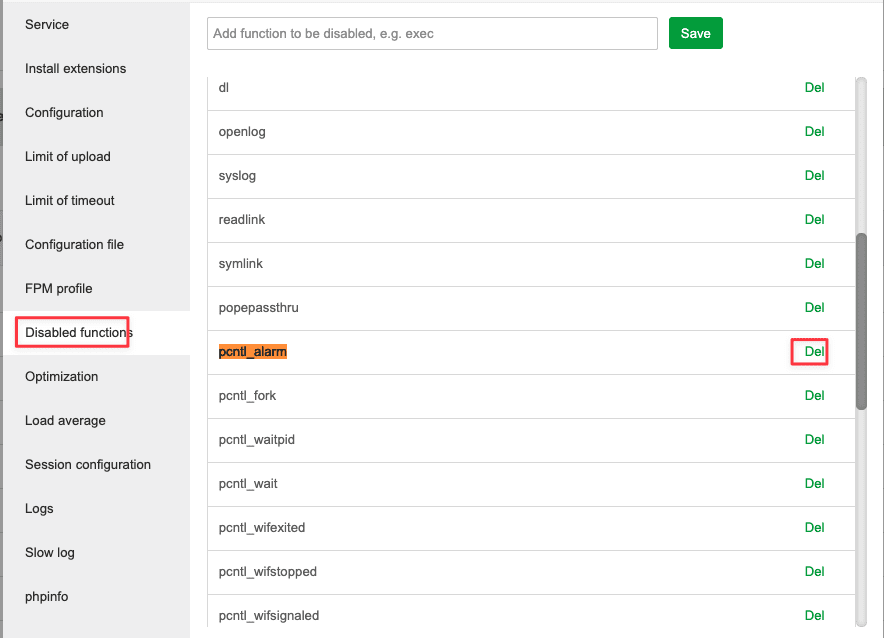
Bước 2: Gở bỏ các functions trên PHP
Bạn cần truy cập vào PHP sau đó chọn Disable function để gở bỏ các function.
Các function cần xoá bỏ
- putenv
- proc_open
- pcntl_alarm
- pcntl_signal
Bước 3: Thêm website mới
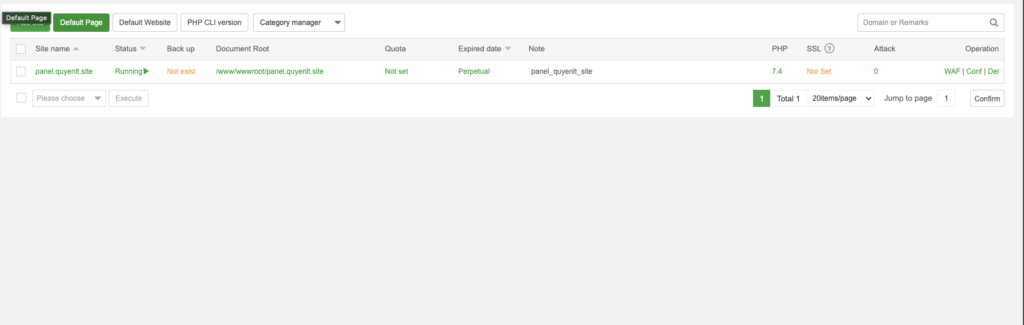
Truy cập vào Website => Add Site sau đó bạn nhập vào thông tin website cần thêm. Ở đây mình sẽ sử dụng một sub domain với tên panel.quyenlt.com
Bước 4: Cài đặt V2Board
Bây giờ bạn hãy SSH vào máy chủ và di chuyển đến thư mục của web tại www/wwwroot/panel.quyenlt.com và chạy các lệnh sau :
chattr -i .user.ini
rm -rf .htaccess 404.html index.html .user.ini
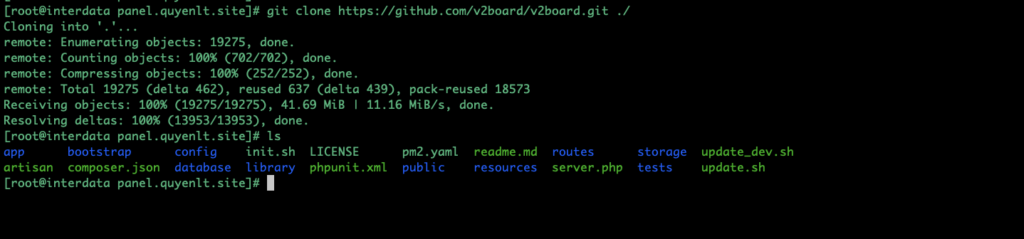
Thực hiện lệnh sao chép từ Github đến thư mục hiện tại.
git clone https://github.com/v2board/v2board.git .
Thực hiện lệnh cài đặt gói phụ thuộc và V2board
sh init.sh
Khi được hỏi nhập vào Yes/No bạn hãy nhập Yes để tiếp tục nhé.
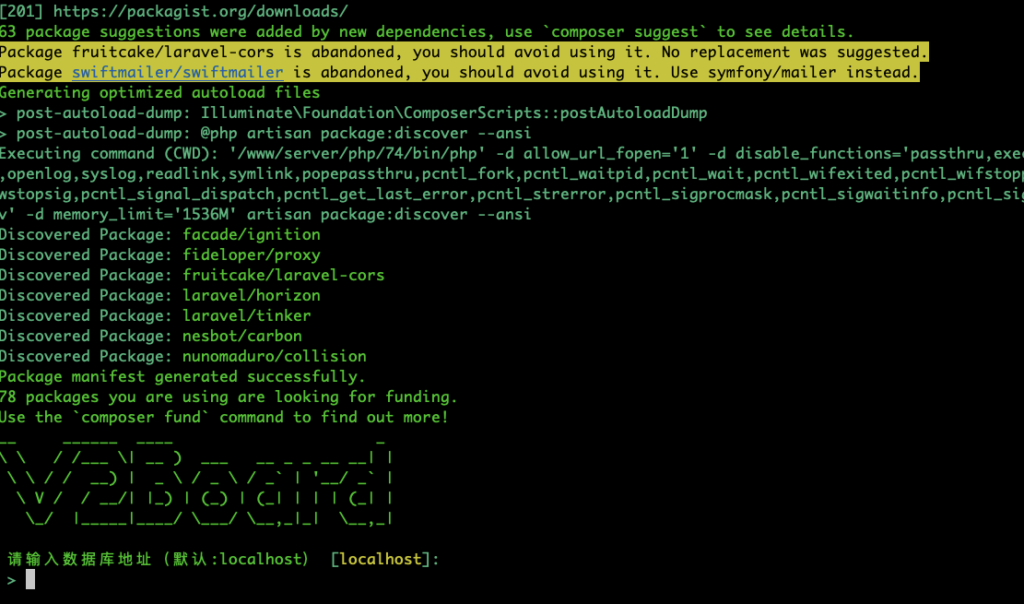
Sau đó bạn chờ ít phút hệ thống sẽ bắt đầu cài đặt v2board. Hệ thống sẽ hiển thị yêu cầu bạn nhập vào các thông tin và bạn hãy nhập vào như sau:
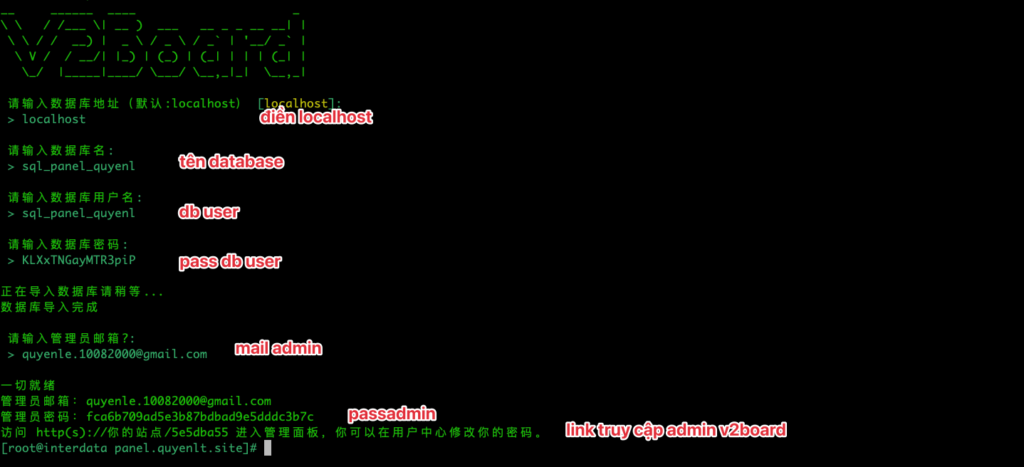
Bước 5: Cấu hình URL rewrite
Bạn truy cập vào website và chọn URL rewrite sau đó dán vào các đoạn mình để bên dưới.
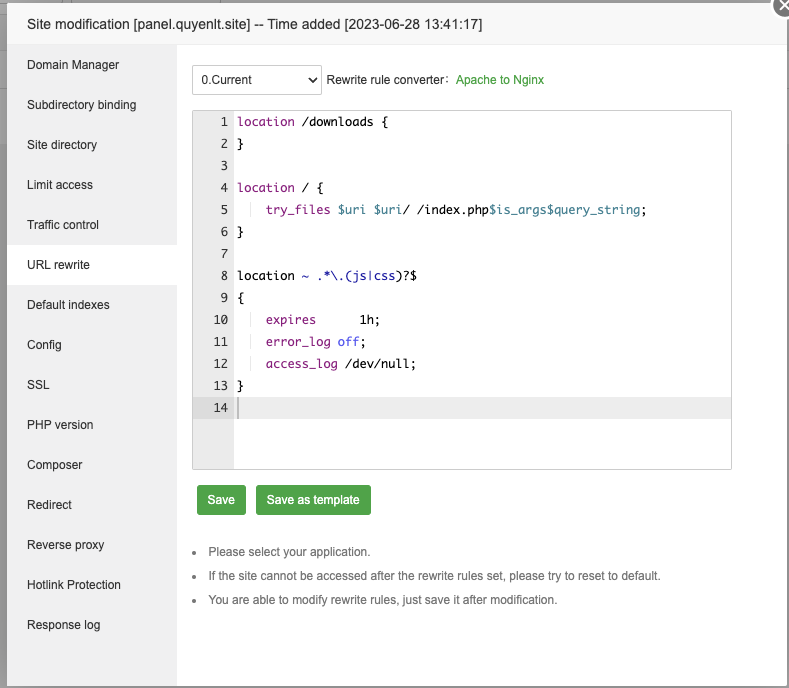
location /public {
}
location / {
    try_files $uri $uri/ /index.php$is_args$query_string;
}
location ~ .*\.(js|css)?$
{
    expires      1h;
    error_log off;
    access_log /dev/null;
}
Bước 6: Cấu hình Doucument Root và Crontab
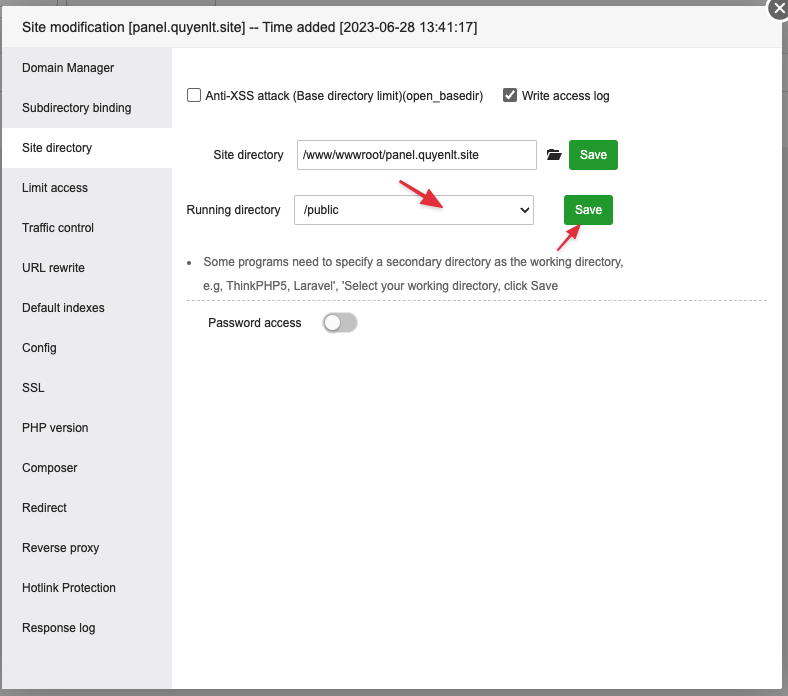
Chọn Running directory là Public:
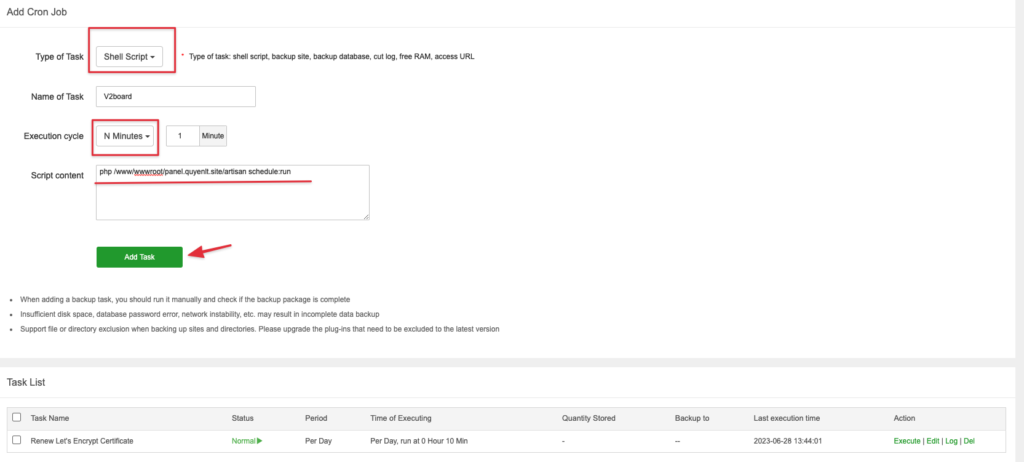
Bạn truy cập vào Cron và tạo cron như sau
- Type of Task: Shell Script
- Name of Task: Đặt tên bất kỳ
- Excution cycle: N Minutes
- Script content nhập vào như sau
Lưu ý: Bạn cần thay panel.quyenlt.com bằng đường dẫn của bạn.
php /www/wwwroot/panel.quyenlt.com/artisan schedule:run
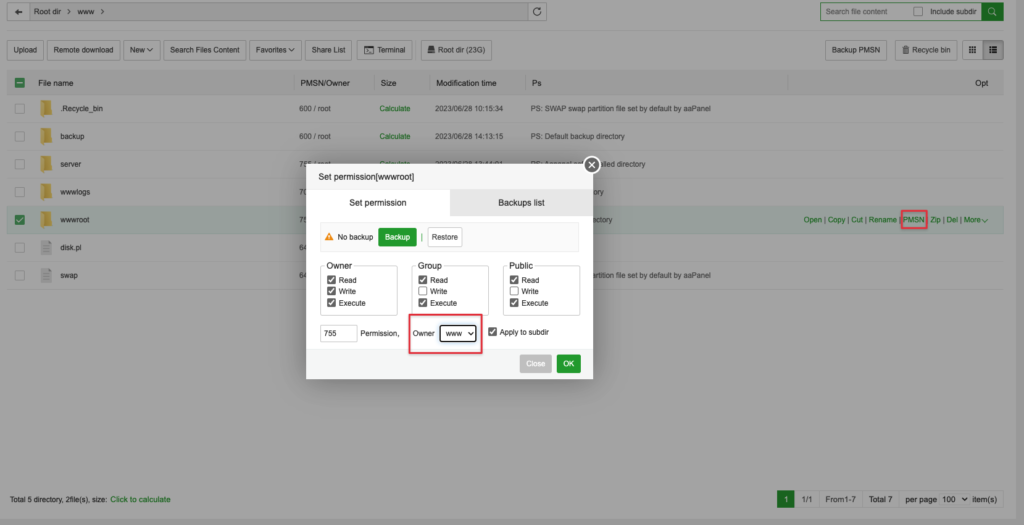
Phân Quyền thư mục wwwroot về quyền user www.www
Bước 7: Cài đặt PM2 Manager
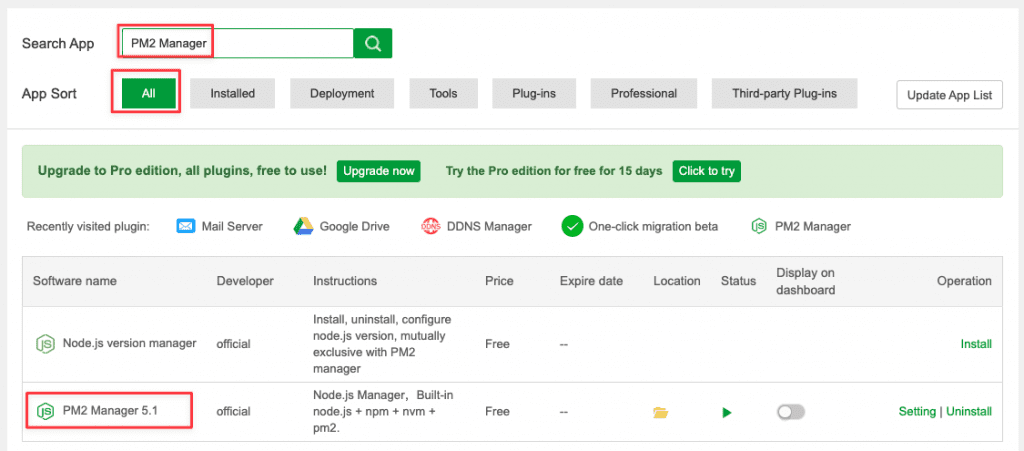
Bạn truy cập vào AppStore và tìm ứng dụng tên PM2 Manager sau đó cài đặt vào.
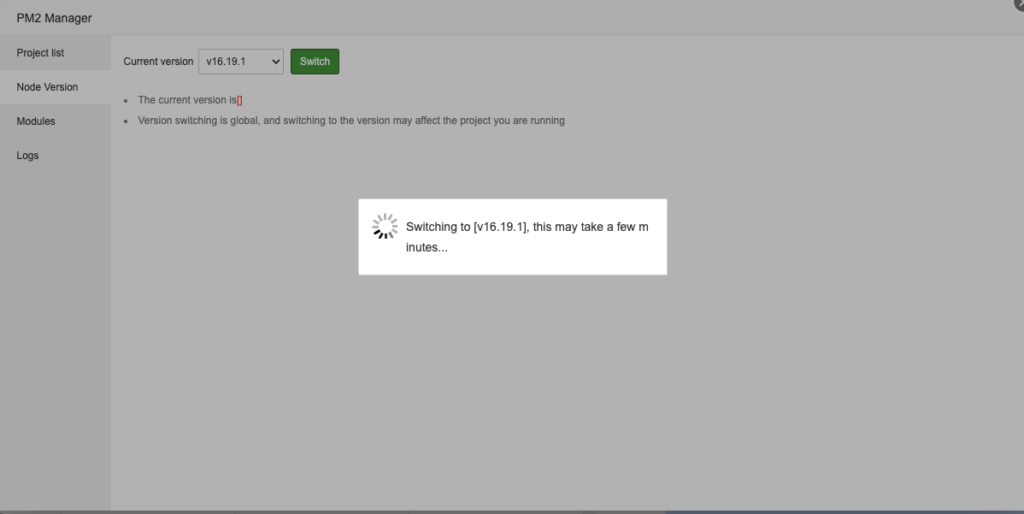
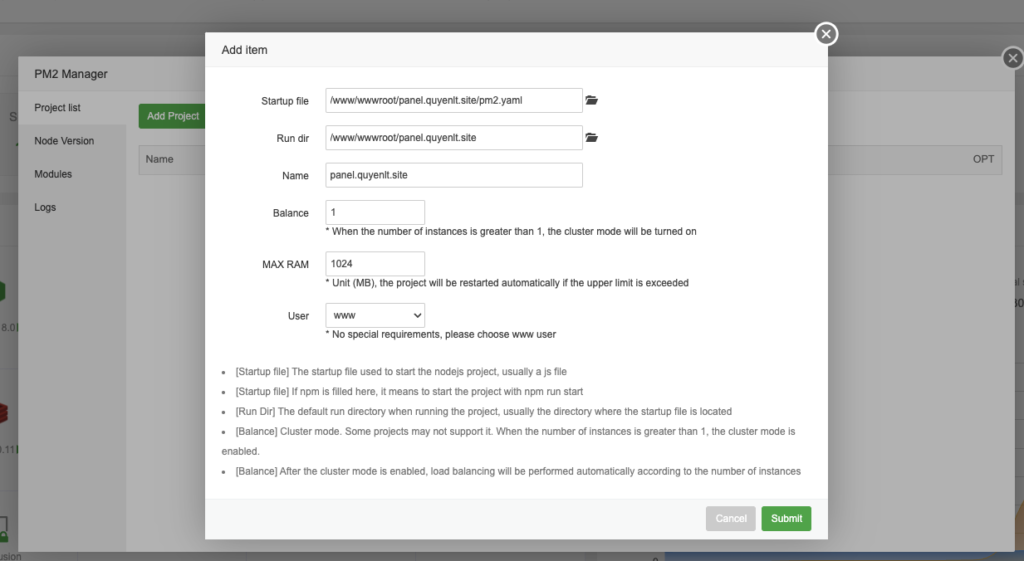
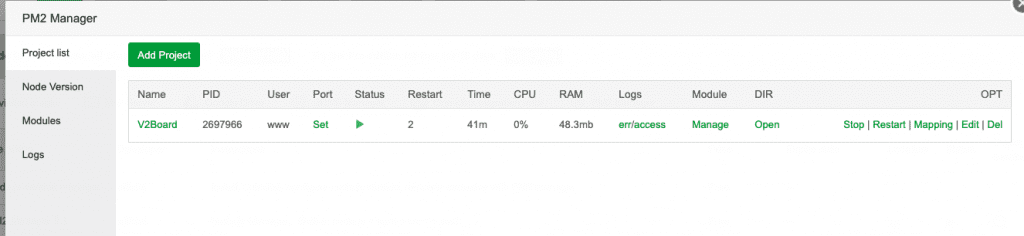
Sau khi cài đặt xong bạn hãy mở PM2 Manager và thêm vào Project mới như sau
- Startup file: Bạn chọn đến đường dẫn của file
pm2.yaml - Run dir: Đường dẫn thư mục của web
- Name: Đặt tên bất kỳ
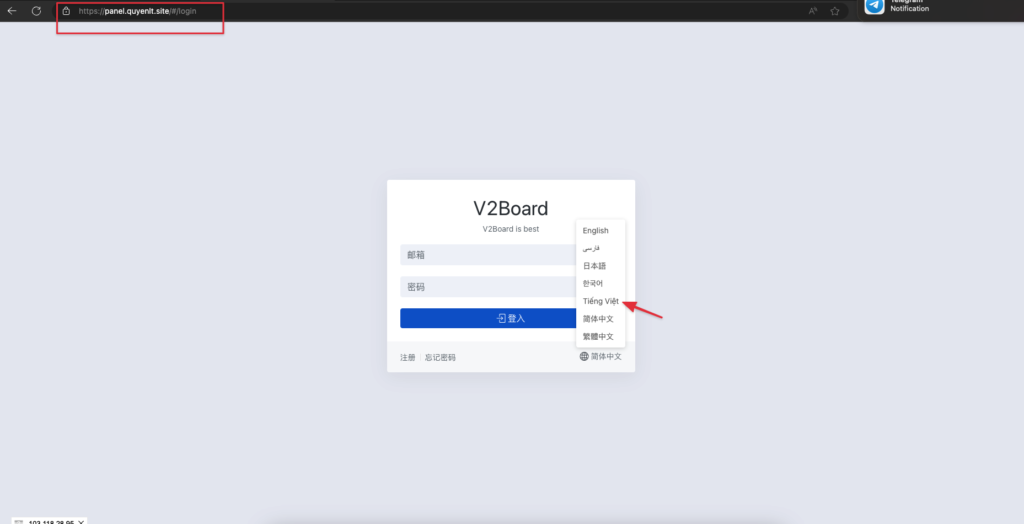
Bây giờ bạn hãy truy cập website thử.
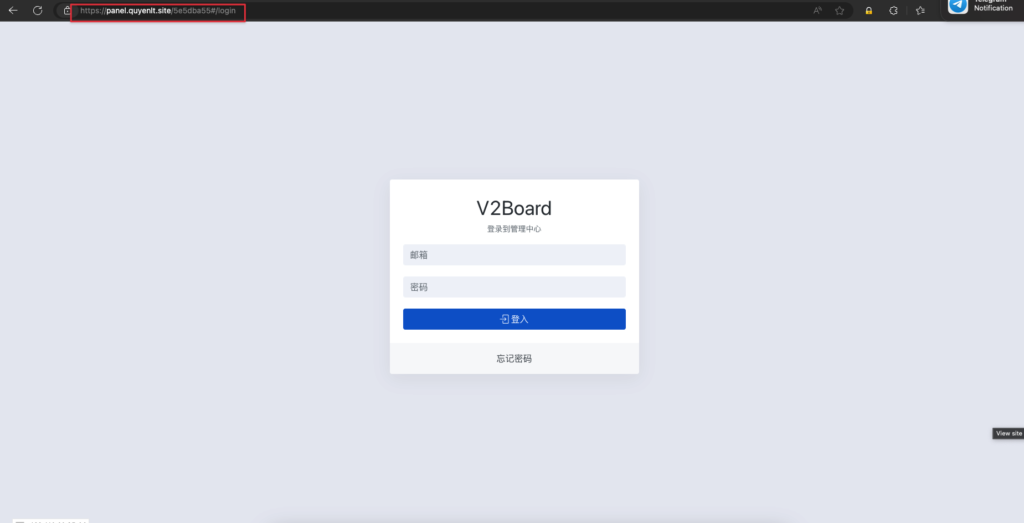
Thử vào link admin : panel.quyenlt.com/5e5dba55
Chúc bạn cài đặt thành công.
Tài liệu tham khảo