

Hướng dẫn cài đặt WireGuard trên Ubuntu


Giới Thiệu
Cũng giống như OpenVPN hay IPSec, WireGuard là một hệ thống VPN miễn phí giúp bạn thiết lập một kết nối mã hóa giữa máy client và server thông qua kết nối Internet. WireGuard được hoạt động ở layer 3, được thiết kế như một virtual network interface của Kernel cho Linux. WireGuard được sinh ra nhằm mục đích thay thế cho IPSec trong hầu hết các trường hợp sử dụng, và dựa vào các giải pháp dựa trên TLS như OpenVPN, trong khi WireGuard an toàn hơn, nhanh hơn, và dễ sử dụng hơn.
Yêu cầu:
- Máy chủ Linux (Ở bài viết này mình sẽ cài đặt tren Ubuntu bản 20.04)
- IP Public
Các bước cài đặt WireGuard
Bước 1: Cập nhật hệ thống
Trước khi cài đặt bạn hãy cập nhật hệ thống lên bản mới nhất bằng lệnh sau.
apt update && sudo apt upgrade -y
Bước 2: Cài đặt WireGuard với script
Sau khi hệ thống đã cập nhật xong, bạn hãy tạo một thư mục mới và tải script của wireguard về.
mkdir vpn && cd vpn wget https://git.io/wireguard -O install.sh chmod +x install.sh ./install.sh
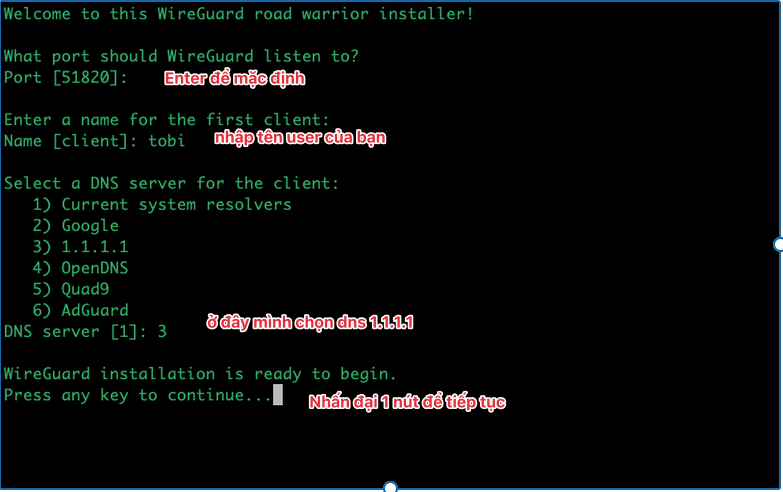
Sau khi chạy script bạn sẽ nhận được thông báo như bên dưới. Và bạn hãy nhập vào các thông tin sau

Bước 4: Thiết lập sử dụng WireGuard
1. Thiết lập sử dụng WireGuard trên máy tính
Trước khi thiết lập thì bạn cần phải có ứng dụng WireGuard. Và bạn có thể tải WireGuard từ trang chủ của WireGuard về với các nền tảng hệ điều hành.
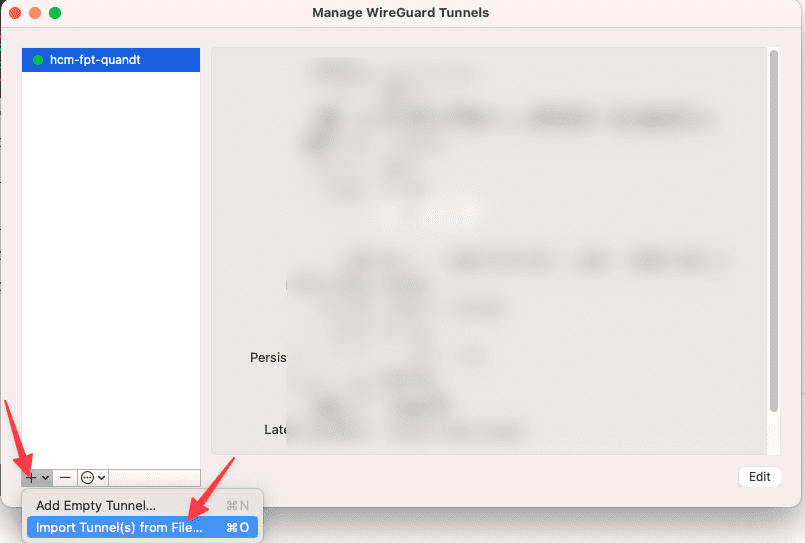
Sau khi tải và cài đặt ứng dụng phần mền WireGuard trên máy client xong. bạn click vào dấu + sau đó chọn Import Tunnel(s) from File để thêm cấu hình.
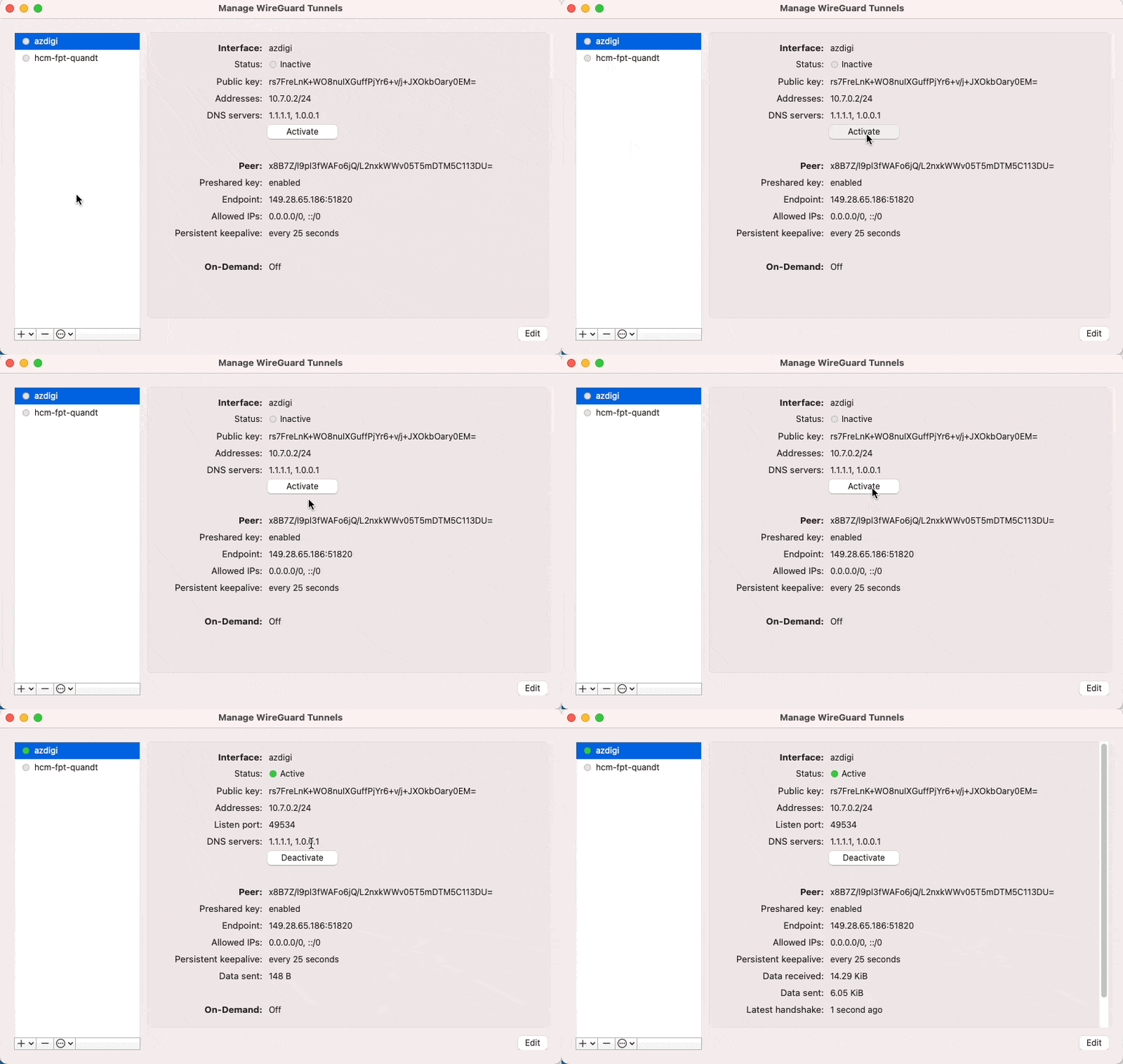
Và để sử dụng bạn chỉ cần click vào
- Activate: Kích hoạt sử dụng
- Deactivate: Ngừng kích hoạt sử dụng
2. Thiết lập sử dụng WireGuard trên di động
WireGuard hỗ trợ cả trên các thiết bị di động. Để tải về bạn truy cập vào link tương ứng bên dưới nhé.

Sau đó bạn mở ứng dụng WireGuard trên di động và chọn vào dấu +. Sau đó bạn chọn các lựa chọn cấu hình như:
- Create from QR code: Quét mã QR như ở Bước 3
- Create from file or archive: Nhập file cấu hình như ở Bước 4

Bước 5: Kiểm tra kết nối Internet
Sau khi kết nối hoàn tất. Bây giờ mình sẽ truy cập vào Internet để kiểm tra thử có hoạt động hay không. Và mình kiểm tra xem IP có chính xác hay không.
- Trang kiểm tra IP: viewip.info

Như vậy mình đã hoàn tất Hướng dẫn cài đặt WireGuard trên Ubuntu 20.04. Chúc các bạn thực hiện thành công.