

Hướng Dẫn Kết Nối SSH Tới GitHub

Việc kết nối SSH tới GitHub giúp bạn thực hiện các thao tác trên repository một cách bảo mật và tiện lợi. Bài viết này sẽ hướng dẫn bạn các bước chi tiết để kết nối SSH tới GitHub, phù hợp cho cả người mới bắt đầu.
1. SSH Là Gì?
SSH (Secure Shell) là giao thức mạng cho phép kết nối an toàn giữa hai máy tính. Khi kết nối GitHub qua SSH, bạn có thể thực hiện các thao tác như pull, push, hoặc clone mà không cần nhập lại thông tin đăng nhập mỗi lần.
2. Lợi Ích Khi Sử Dụng SSH Với GitHub
- An toàn: Dữ liệu được mã hóa trong quá trình truyền tải.
- Tiện lợi: Không cần nhập tên người dùng và mật khẩu mỗi lần thao tác.
- Tốc độ: Quá trình kết nối nhanh hơn so với sử dụng HTTPS.
3. Cách Kết Nối SSH Tới GitHub
Bước 1: Kiểm Tra SSH Key Trên Máy
Trước tiên, kiểm tra xem máy tính của bạn đã có SSH Key chưa:
ls -al ~/.ssh
- Nếu bạn thấy các tệp như
id_rsahoặcid_ed25519, bạn đã có SSH Key. - Nếu không, tiếp tục tạo SSH Key ở bước 2.
Nếu chưa bạn có thể tham khảo bài viết tạo SSH key ở máy cá nhân tại đây.
Bước 2: Thêm SSH Key Vào GitHub
- Sao chép SSH Key:
cat ~/.ssh/id_rsa.pubSao chép toàn bộ nội dung SSH Key từ kết quả hiển thị. - Thêm vào GitHub:
- Đăng nhập vào GitHub.
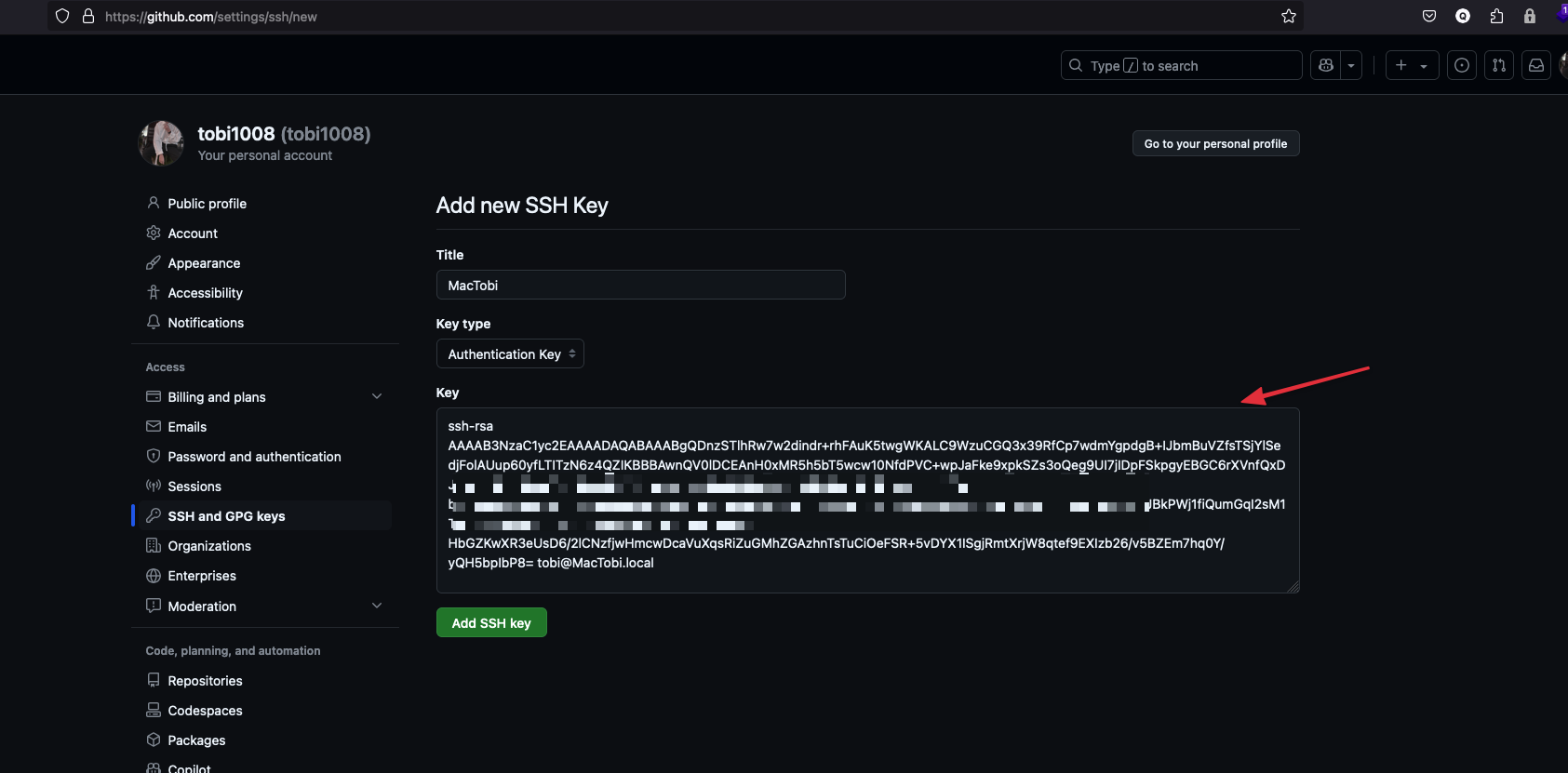
- Vào Settings > SSH and GPG keys > New SSH key.
- Dán SSH Key vừa sao chép vào và nhấn Add SSH Key.
Bước 5: Kiểm Tra Kết Nối SSH
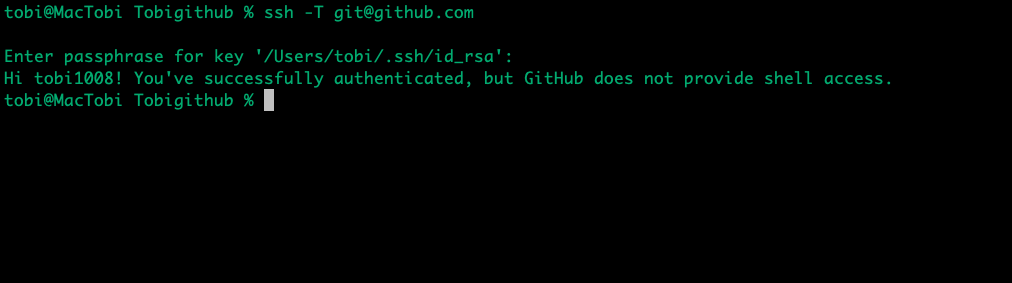
Chạy lệnh sau để kiểm tra kết nối với GitHub:
ssh -T [email protected]
- Nếu kết nối thành công, bạn sẽ nhận được thông báo chào mừng từ GitHub.
- Nếu không, kiểm tra lại các bước trên.
4. Sử Dụng SSH Để Làm Việc Với GitHub
Cài Đặt Token API
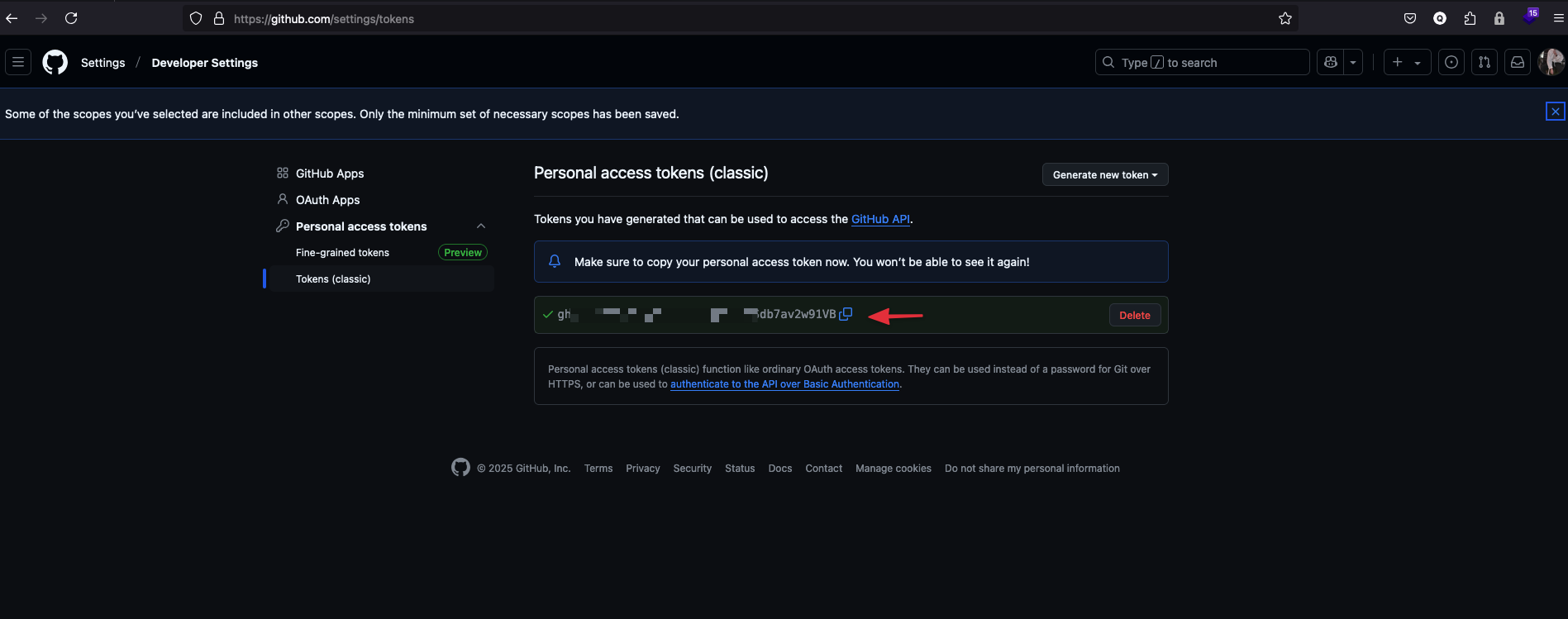
Trước tiên, bạn cần có Personal Access Token (PAT) của GitHub để sử dụng API.
- Vào Settings trên GitHub.
- Chọn Developer settings > Personal Access Tokens > Tokens (classic).
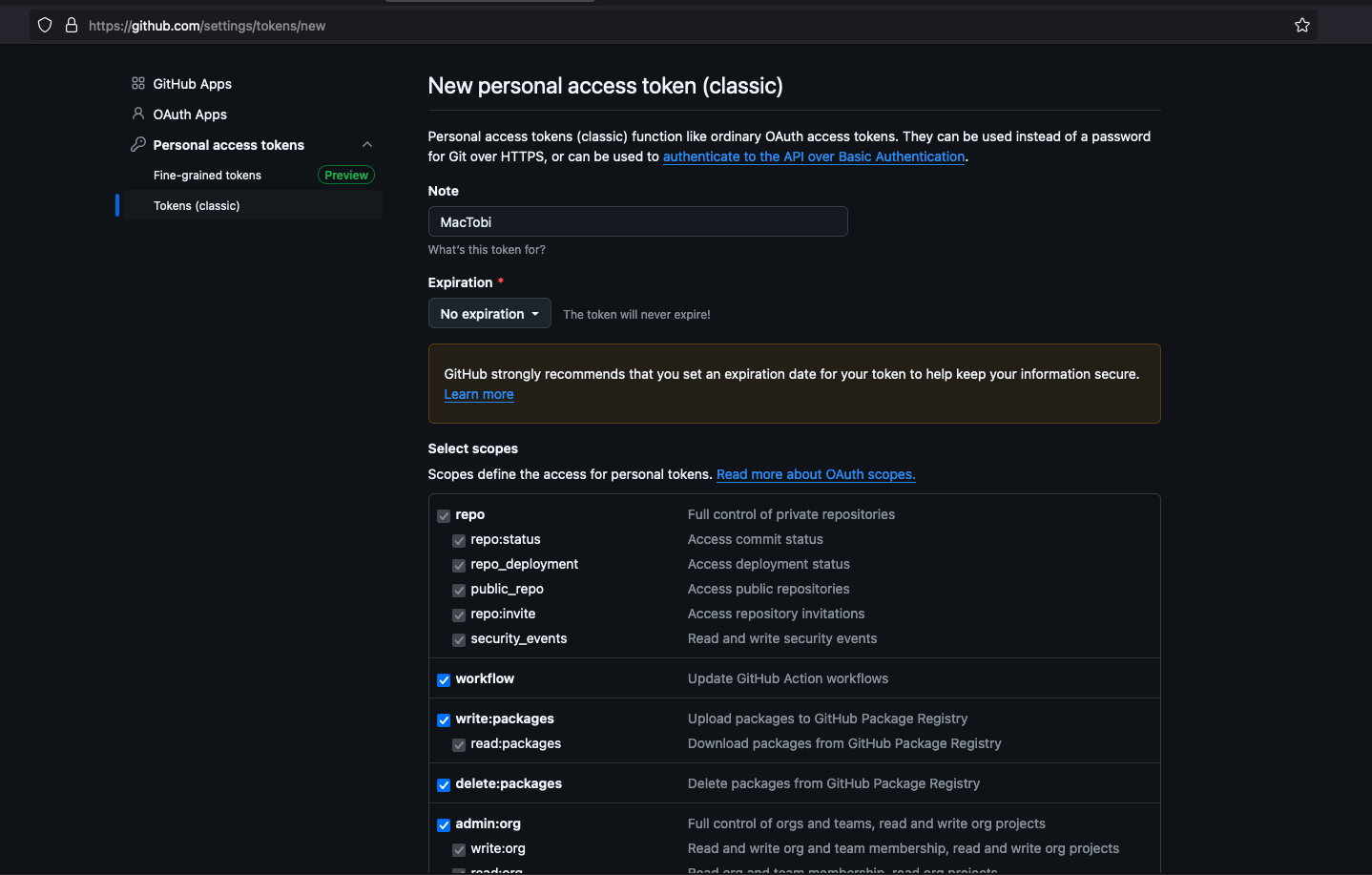
- Nhấn Generate new token, chọn quyền repo và các quyền cần thiết khác.
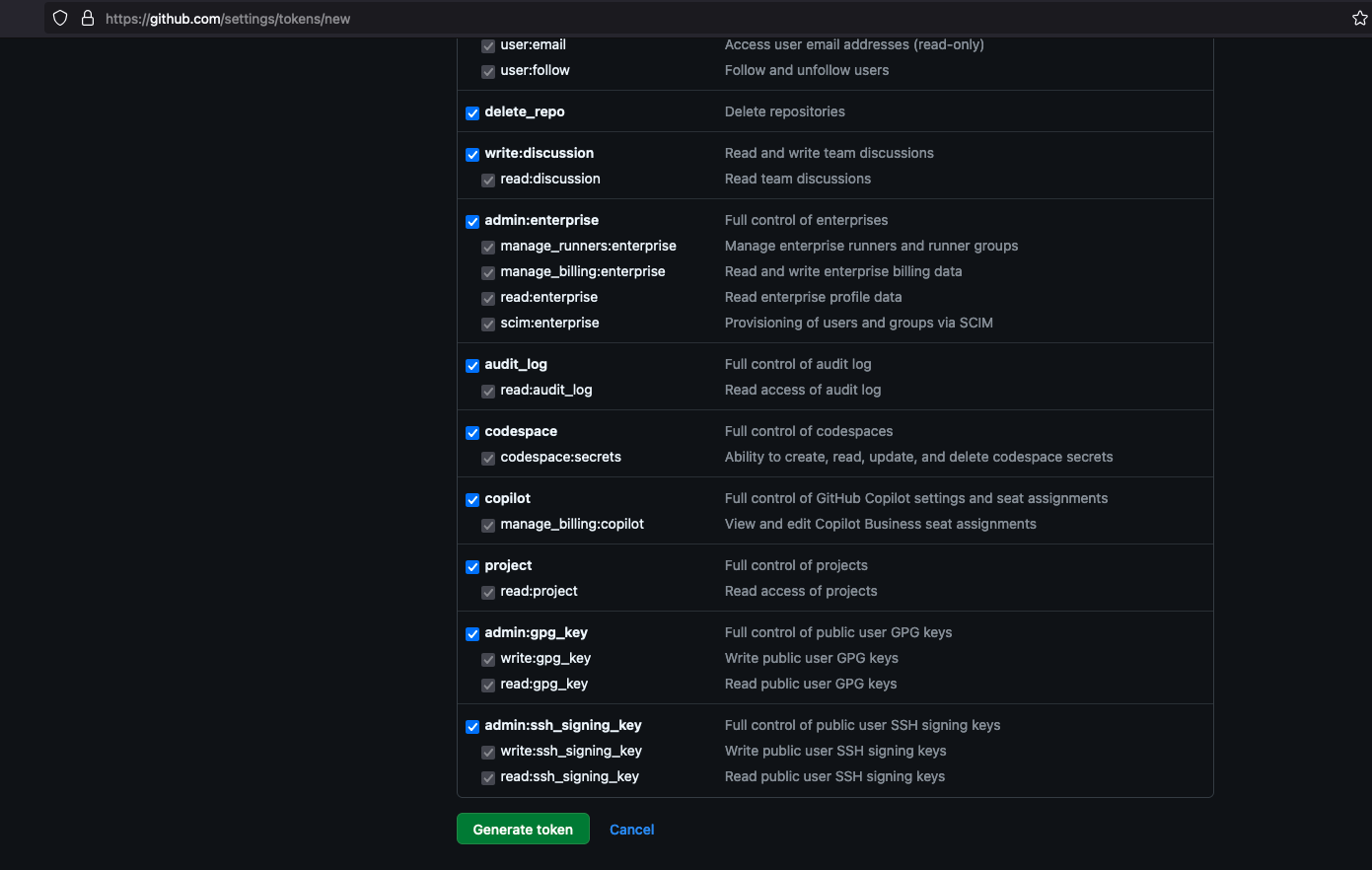
- Sao chép token và lưu lại để sử dụng.
Thêm Remote Repository
Sử dụng SSH URL để kết nối repository:
curl -u "username:your_personal_access_token" https://api.github.com/user/repos -d '{"name":"ten_repository_cua_ban"}'
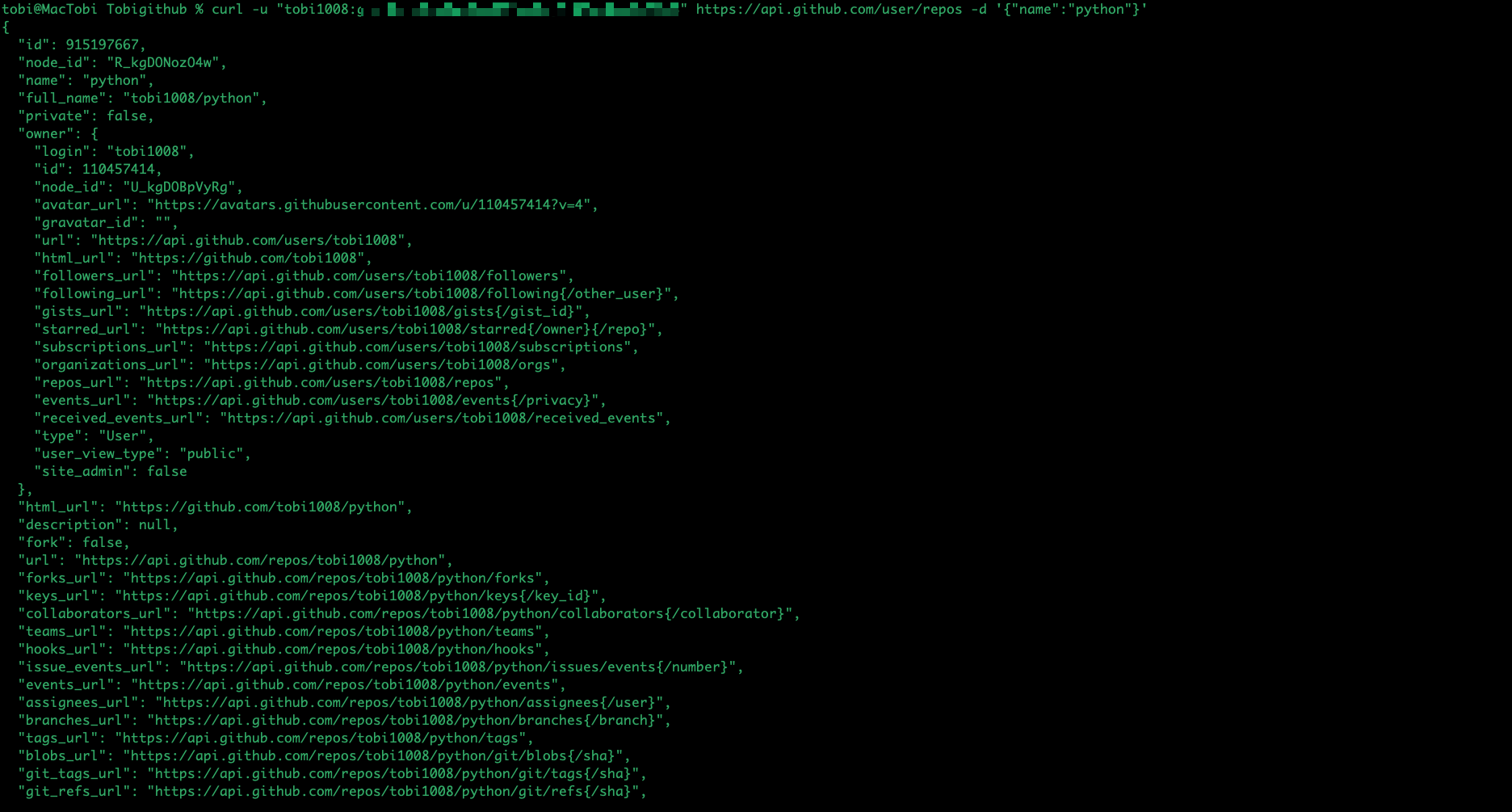
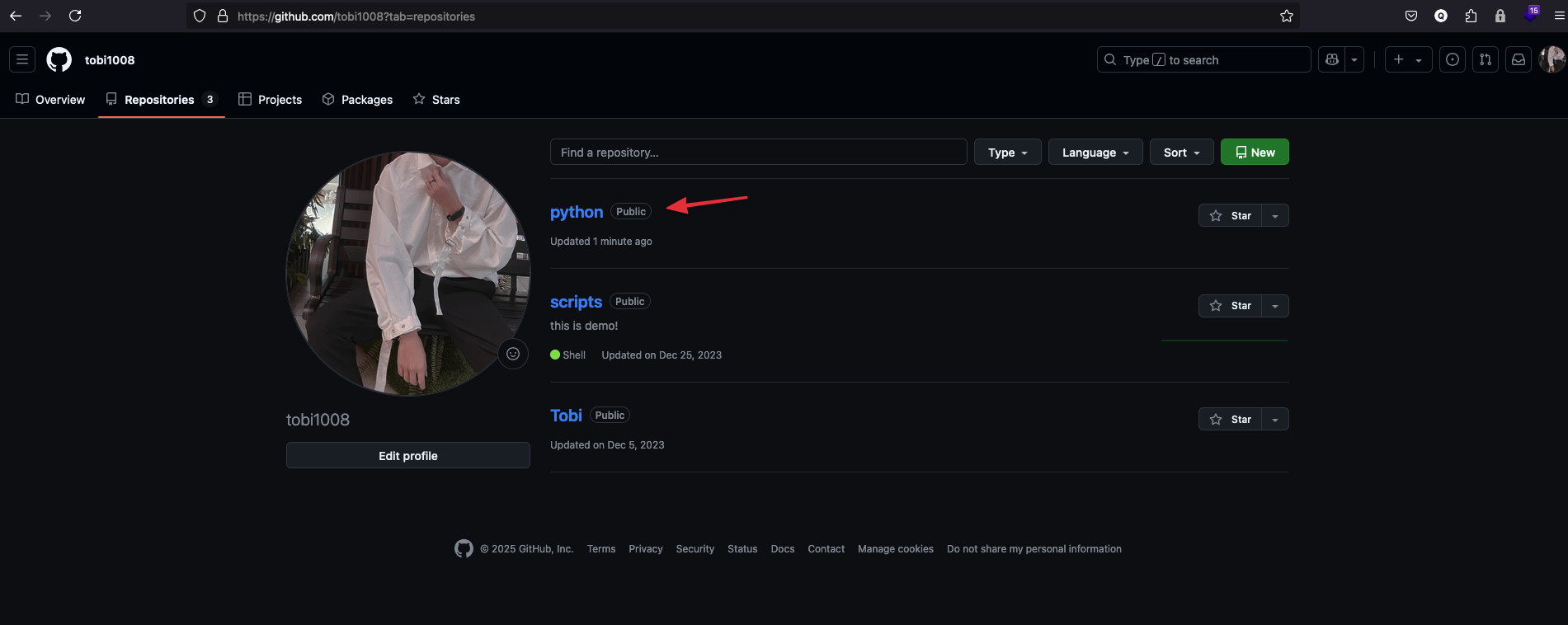
Kiểm tra lại bạn có thể thấy repository đã được tạo thành công !
Clone Repository
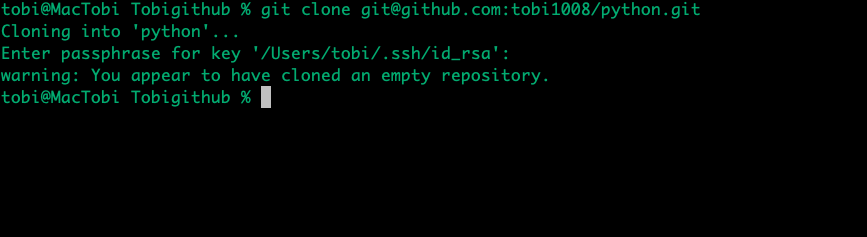
Clone một repository từ GitHub:
git clone [email protected]:username/repository.git
Đẩy Thay Đổi Lên GitHub
Khởi tạo repository local:
git init
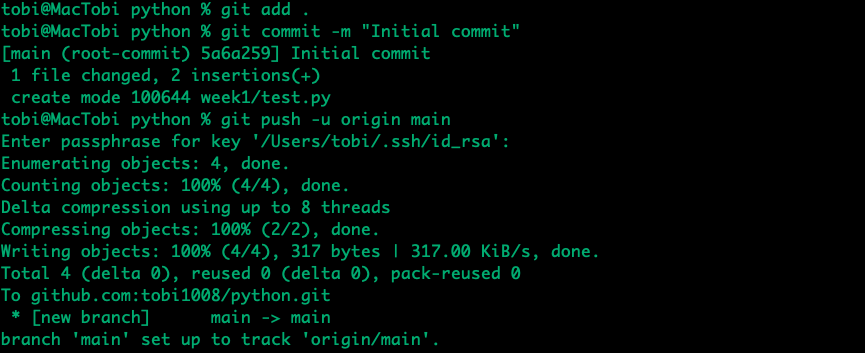
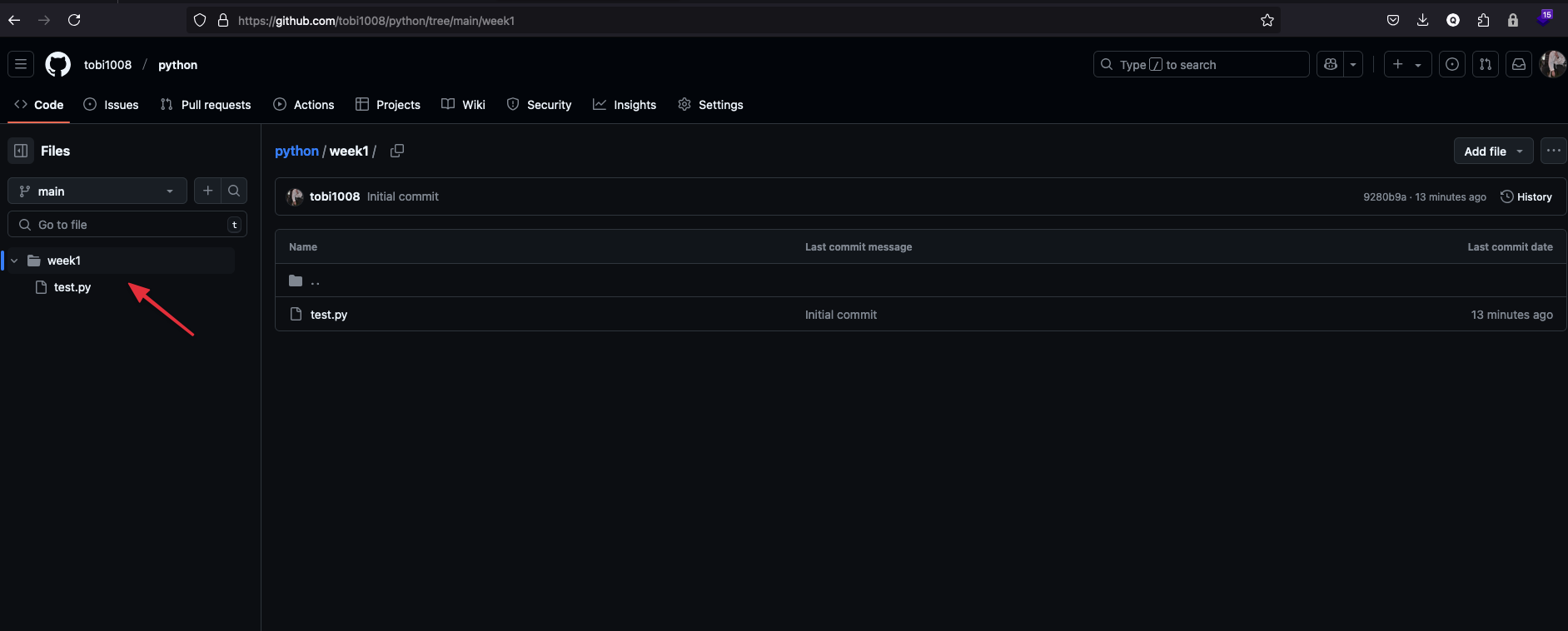
Mình sẽ thử tạo 1 thư mục và 1 file trong thư mục python vừa clone từ github về, sau đó đẩy dữ liệu lên github
git add . git commit -m "Initial commit" git push -u origin main
Kiểm tra lại trên giao diện github
5. Một Số Lưu Ý Quan Trọng
- Đảm bảo SSH Key được bảo mật và không chia sẻ với bất kỳ ai.
- Nếu gặp lỗi, kiểm tra xem SSH Agent đã được khởi động chưa hoặc xem lại cấu hình SSH.
- Sử dụng SSH thay vì HTTPS để tránh việc nhập mật khẩu mỗi lần thao tác.
6. Kết Luận
Kết nối SSH tới GitHub không chỉ giúp bạn làm việc nhanh chóng và an toàn mà còn nâng cao trải nghiệm làm việc với Git. Hãy làm theo các bước trên để thiết lập kết nối SSH và tận dụng lợi ích mà GitHub mang lại.
Kết nối SSH tới GitHub không chỉ giúp bạn làm việc nhanh chóng và an toàn mà còn nâng cao trải nghiệm làm việc với Git. Hãy làm theo các bước trên để thiết lập kết nối SSH và tận dụng lợi ích mà GitHub mang lại.
Nếu bạn gặp khó khăn trong quá trình thực hiện, đừng ngần ngại để lại câu hỏi để được hỗ trợ!