
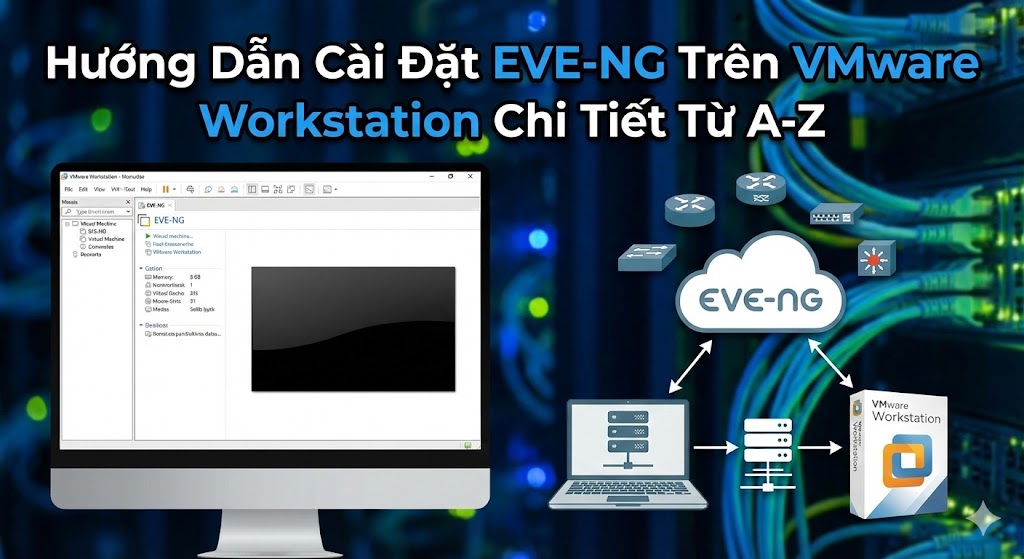
Hướng Dẫn Cài Đặt EVE-NG Trên VMware Workstation Chi Tiết Từ A-Z

EVE-NG hiện là công cụ giả lập mạng (Network Emulation) hàng đầu dành cho kỹ sư mạng và quản trị hệ thống để thực hành Lab (Cisco, Juniper, Linux, v.v.). Bài viết này sẽ hướng dẫn bạn từng bước cách tải và cài đặt EVE-NG Community (bản miễn phí) trên VMware Workstation một cách chuẩn xác nhất để tránh lỗi.
1. Chuẩn Bị Trước Khi Cài Đặt
Để quá trình cài đặt diễn ra suôn sẻ, bạn cần chuẩn bị các công cụ và phần cứng sau:
Yêu cầu phần cứng (Tối thiểu)
-
CPU: Intel hoặc AMD có hỗ trợ ảo hóa (Intel VT-x hoặc AMD-V). Lưu ý: Phải bật tính năng Virtualization trong BIOS.
-
RAM: Tối thiểu 8GB (Khuyến nghị 16GB trở lên nếu Lab nặng).
-
Ổ cứng: SSD với dung lượng trống khoảng 40GB trở lên.
Phần mềm cần tải
-
VMware Workstation Pro hoặc Player: (Khuyên dùng bản Pro 16 hoặc 17 để ổn định nhất).
-
EVE-NG Community ISO hoặc OVF:
-
Truy cập trang chủ EVE-NG -> Downloads.
-
Chọn EVE-NG Community Edition.
-
Tải file định dạng OVF (zip). Đây là cách cài nhanh và ít lỗi nhất so với file ISO.
-
-
EVE-NG Windows Client Side Pack: Bộ tool tích hợp (PuTTY, Wireshark...) để kết nối vào thiết bị trong Lab.
Tải file .iso của EVE tại trang chủ : Tại đây
2. Các Bước Cài Đặt EVE-NG Trên VMware
Tạo máy ảo
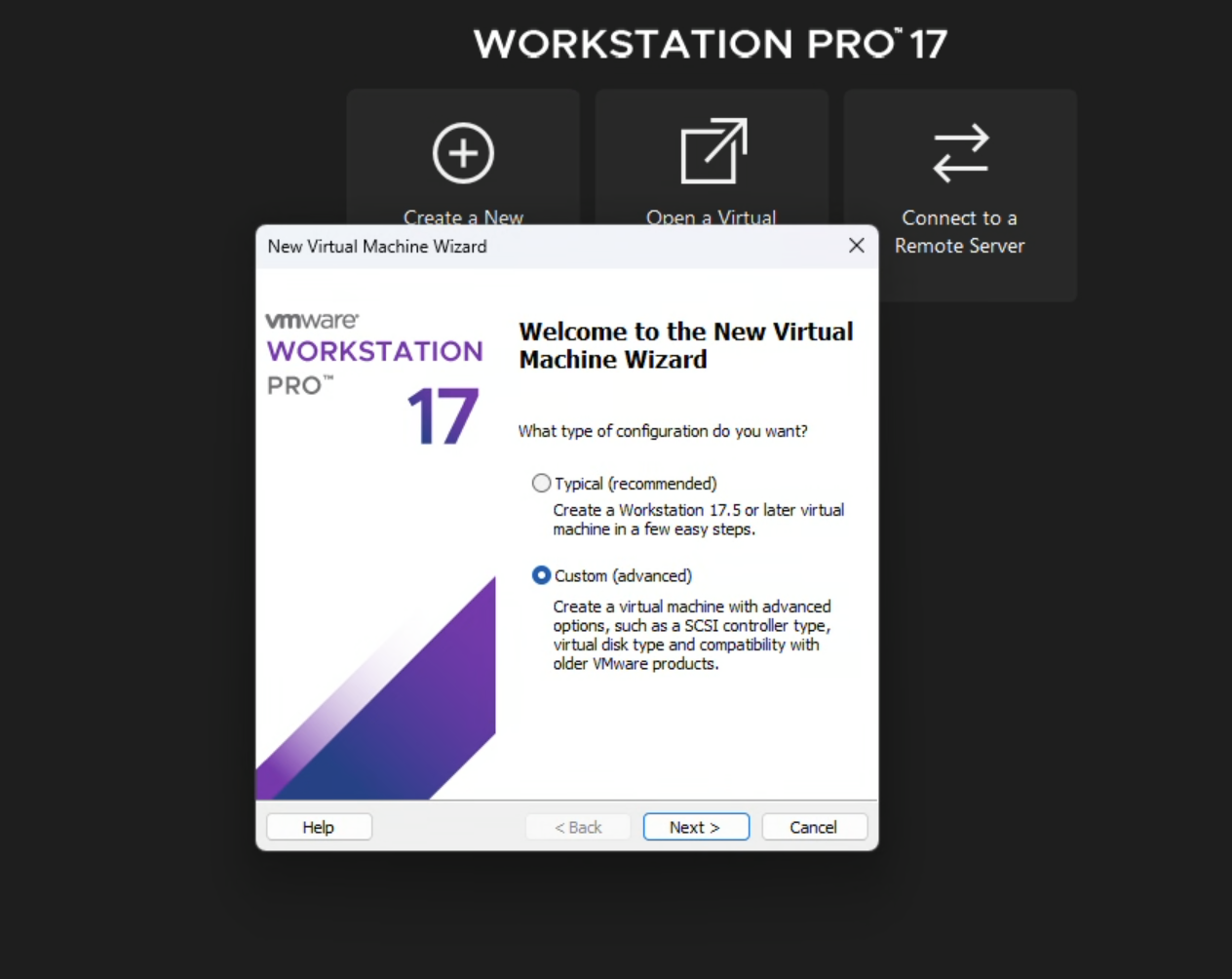
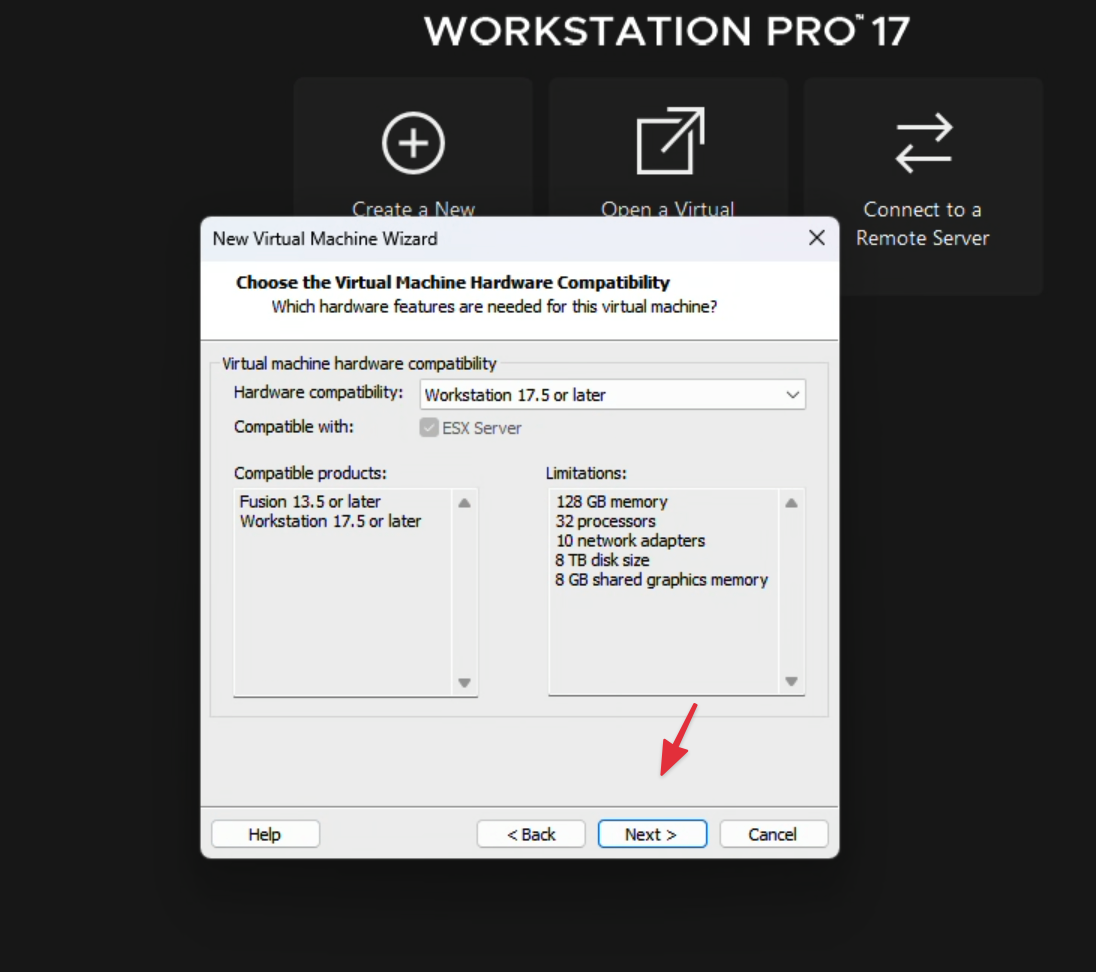
Để mặc định Next tiếp :
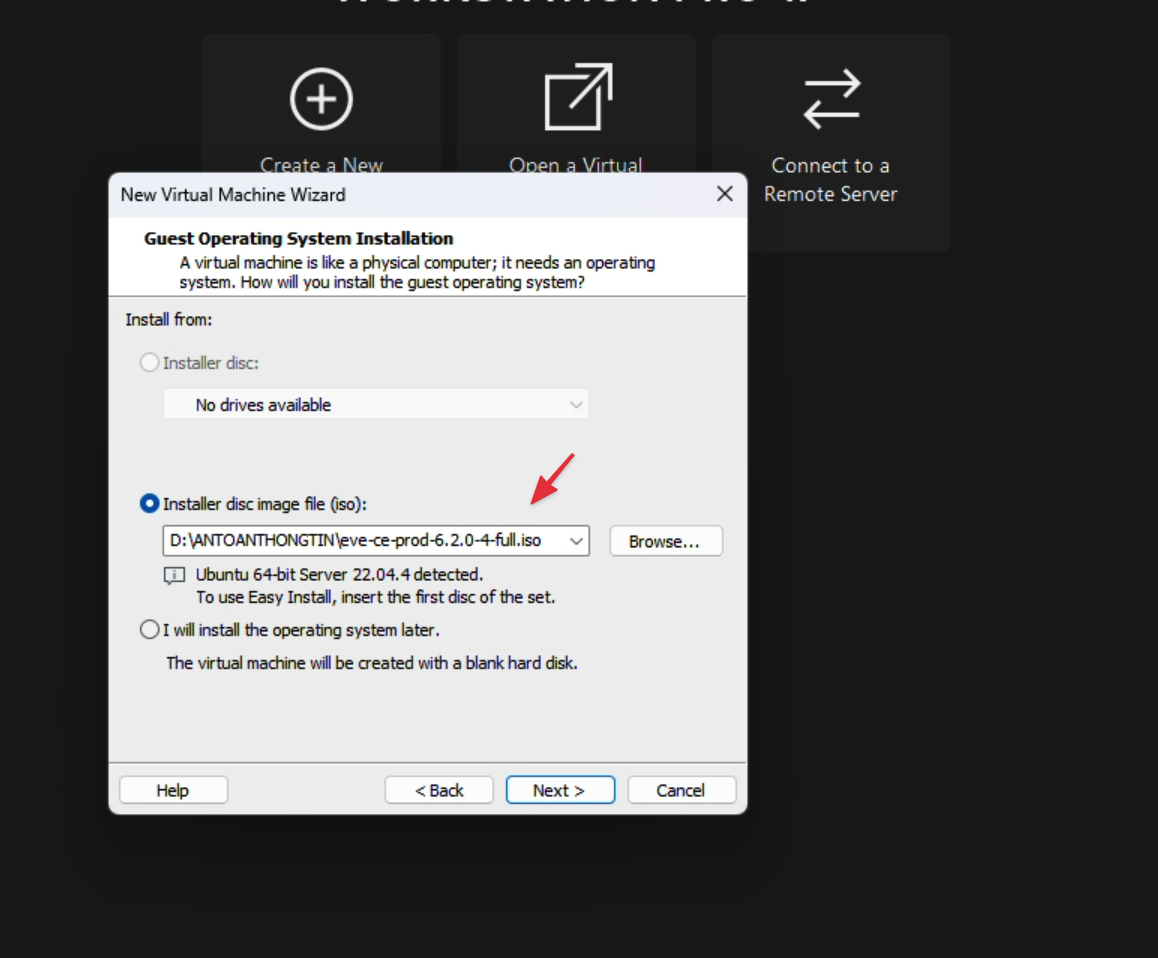
Chọn đường dẫn tới file .iso
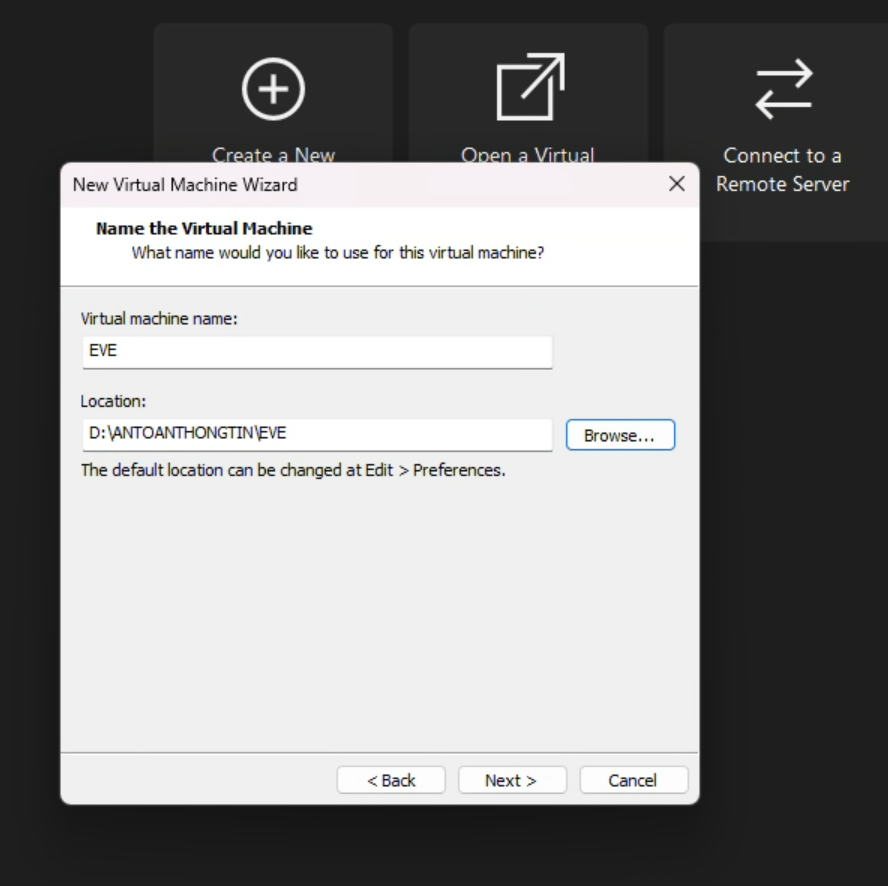
Đặt tên máy ảo và đường dẫn thư mục lưu trữ máy ảo :
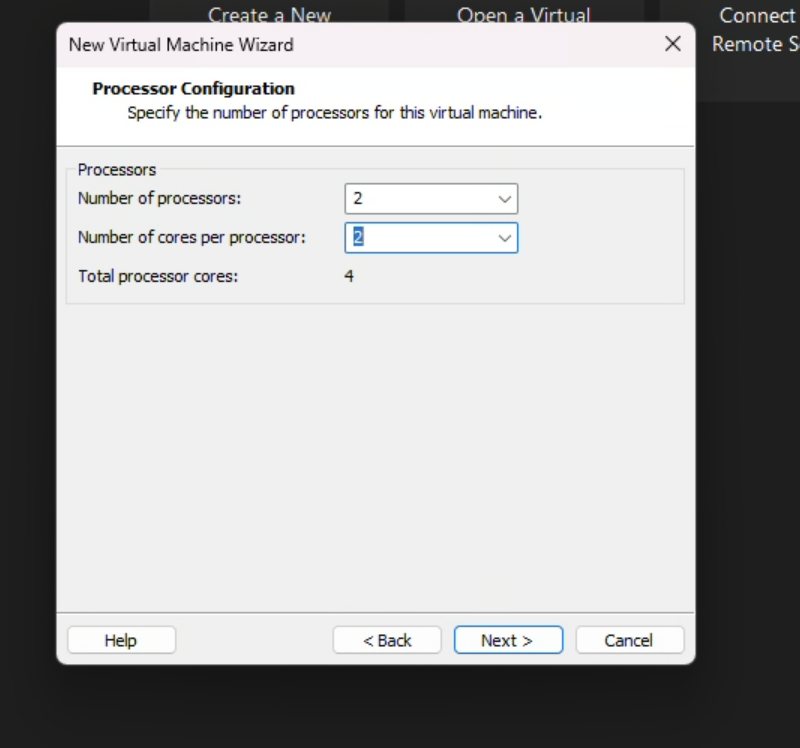
Tài nguyên CPU tối thiểu khuyên dùng :
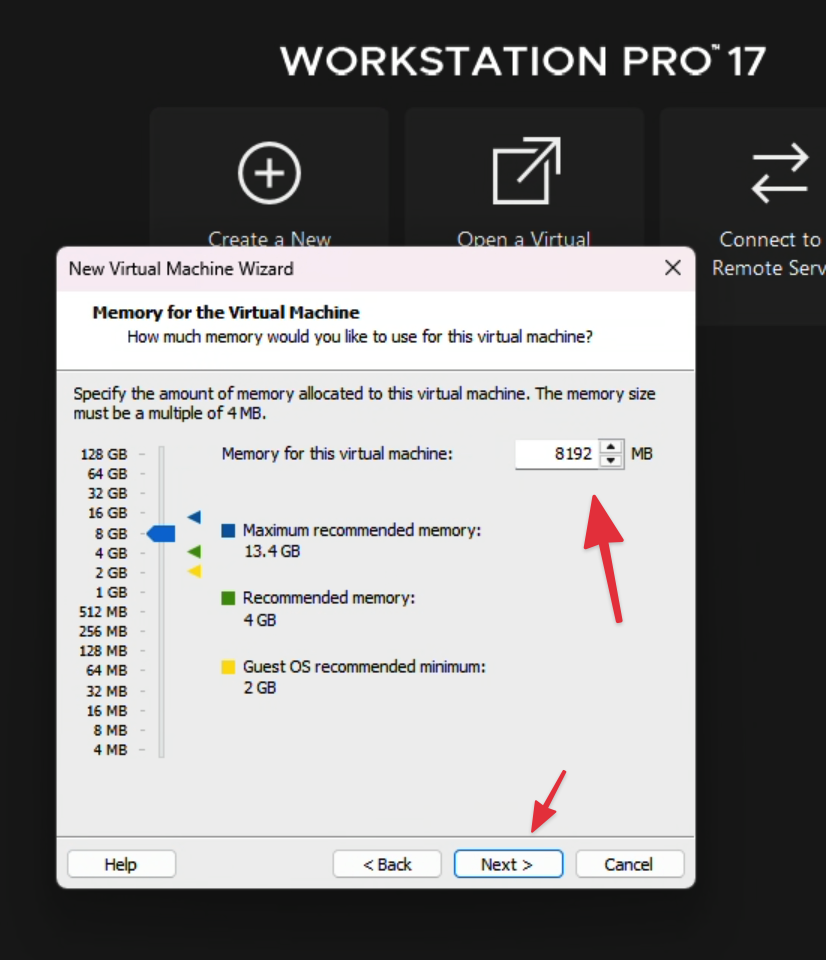
Khuyên dùng 8GB RAM vì sau này còn dựng Kali Linux lên nữa.
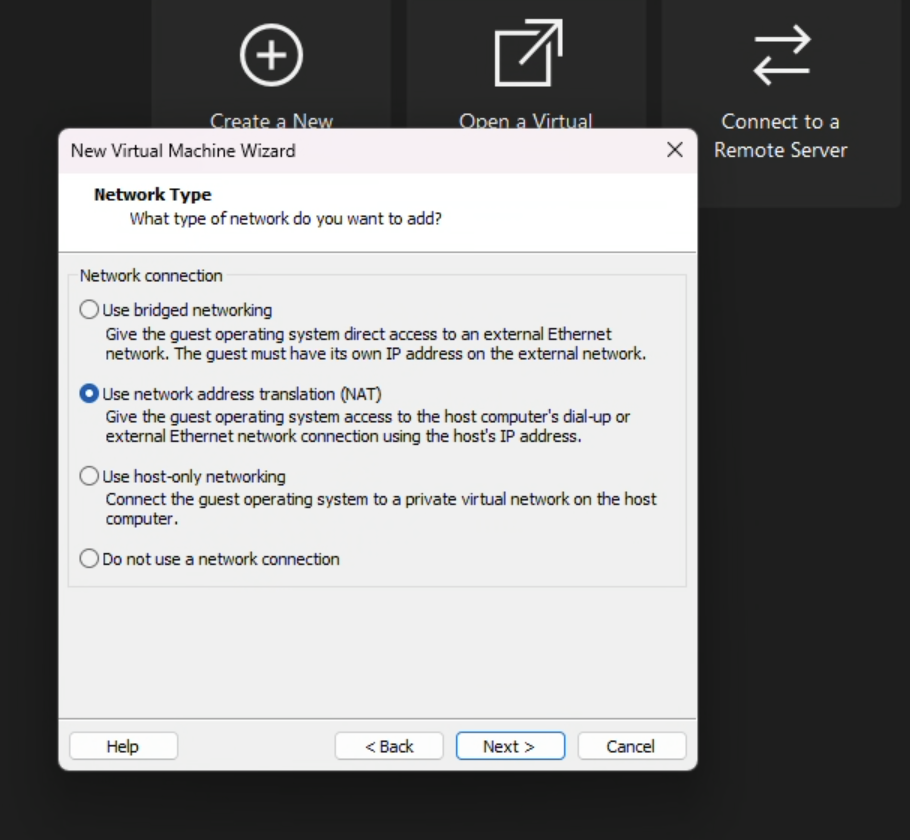
Để mặc định, tương ứng máy ảo sẽ tự có mạng (NAT)
Mặc định Next tiếp nhé !
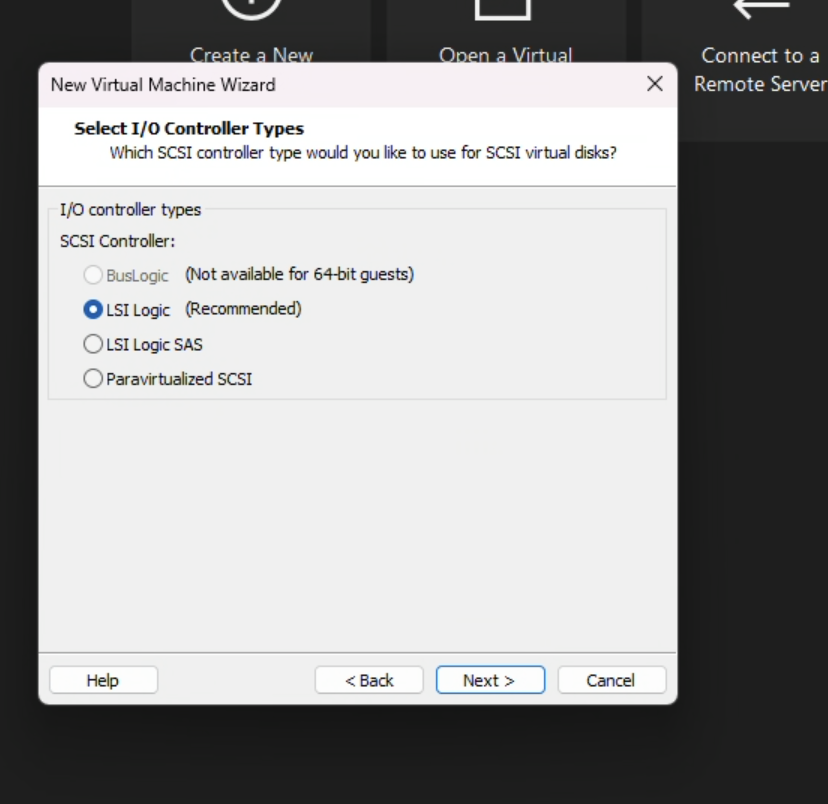
Chuẩn ổ cứng, để theo Recommend
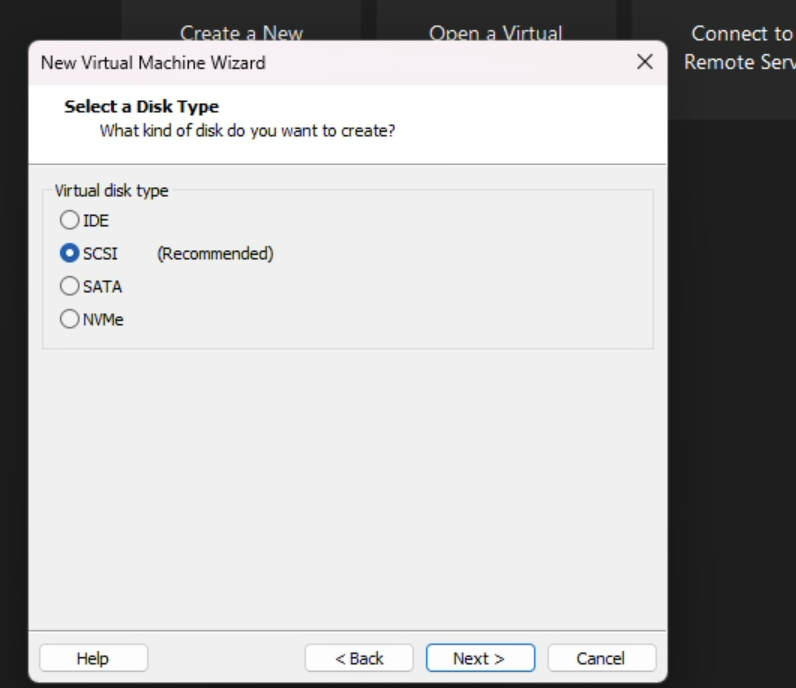
Next tiếp :
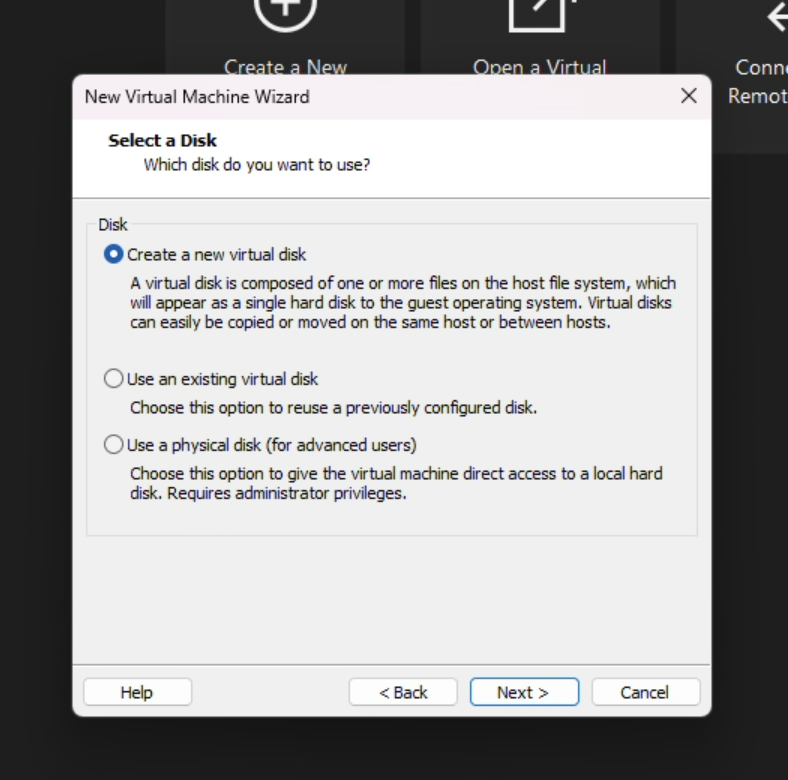
Dung lượng thì càng cao càng tốt, tối thiểu 40GB nhé
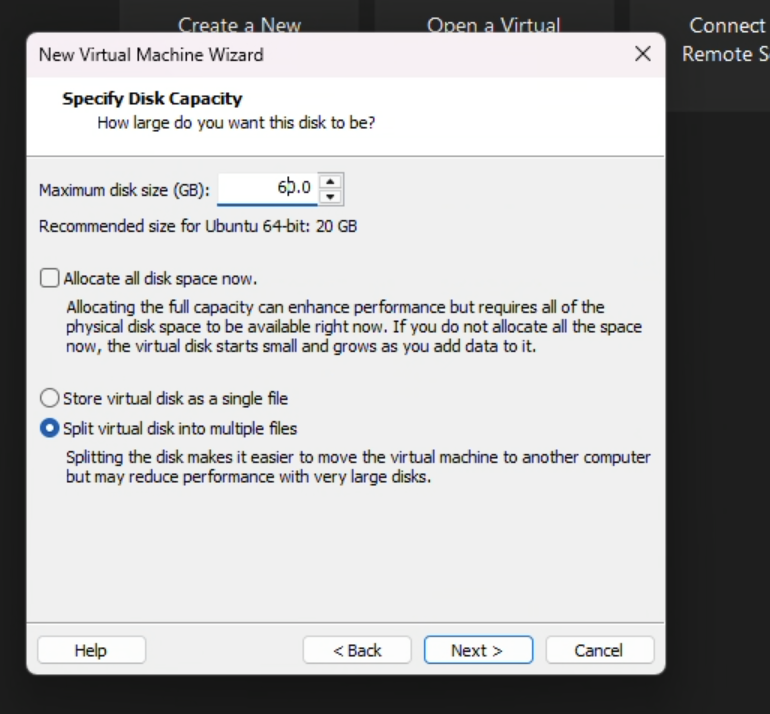
Next tiếp
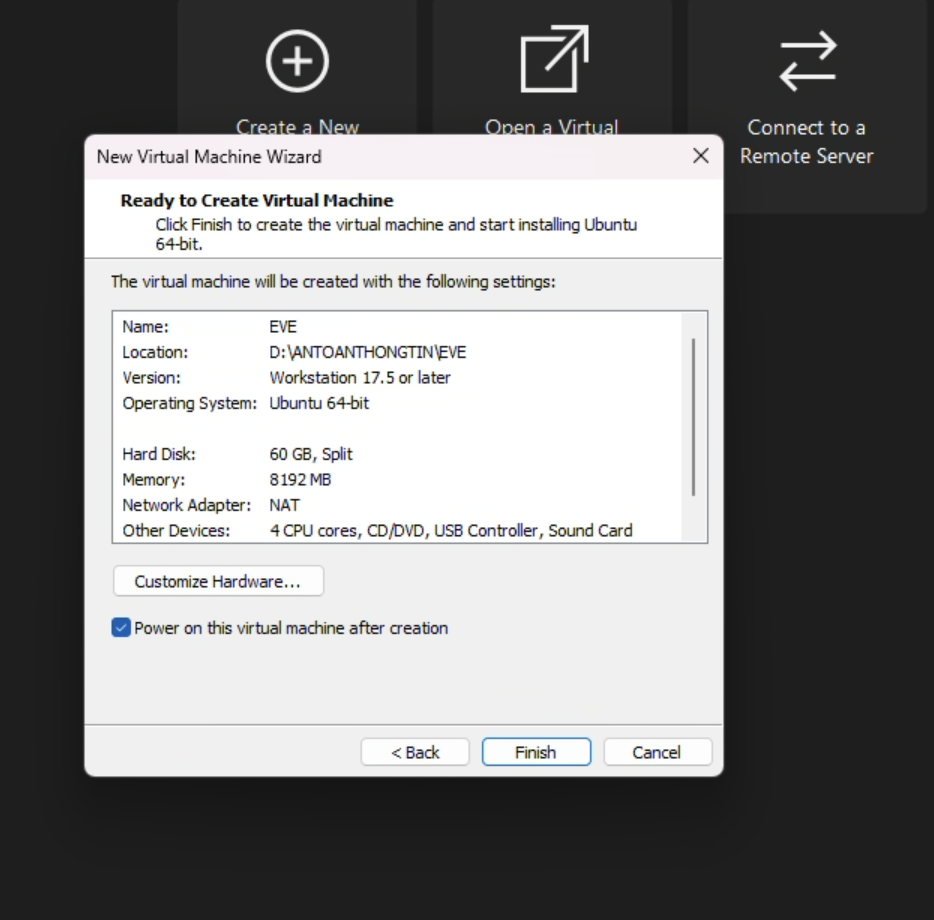
Chọn English luôn nhé, khúc này tương tự cài Ubuntu :
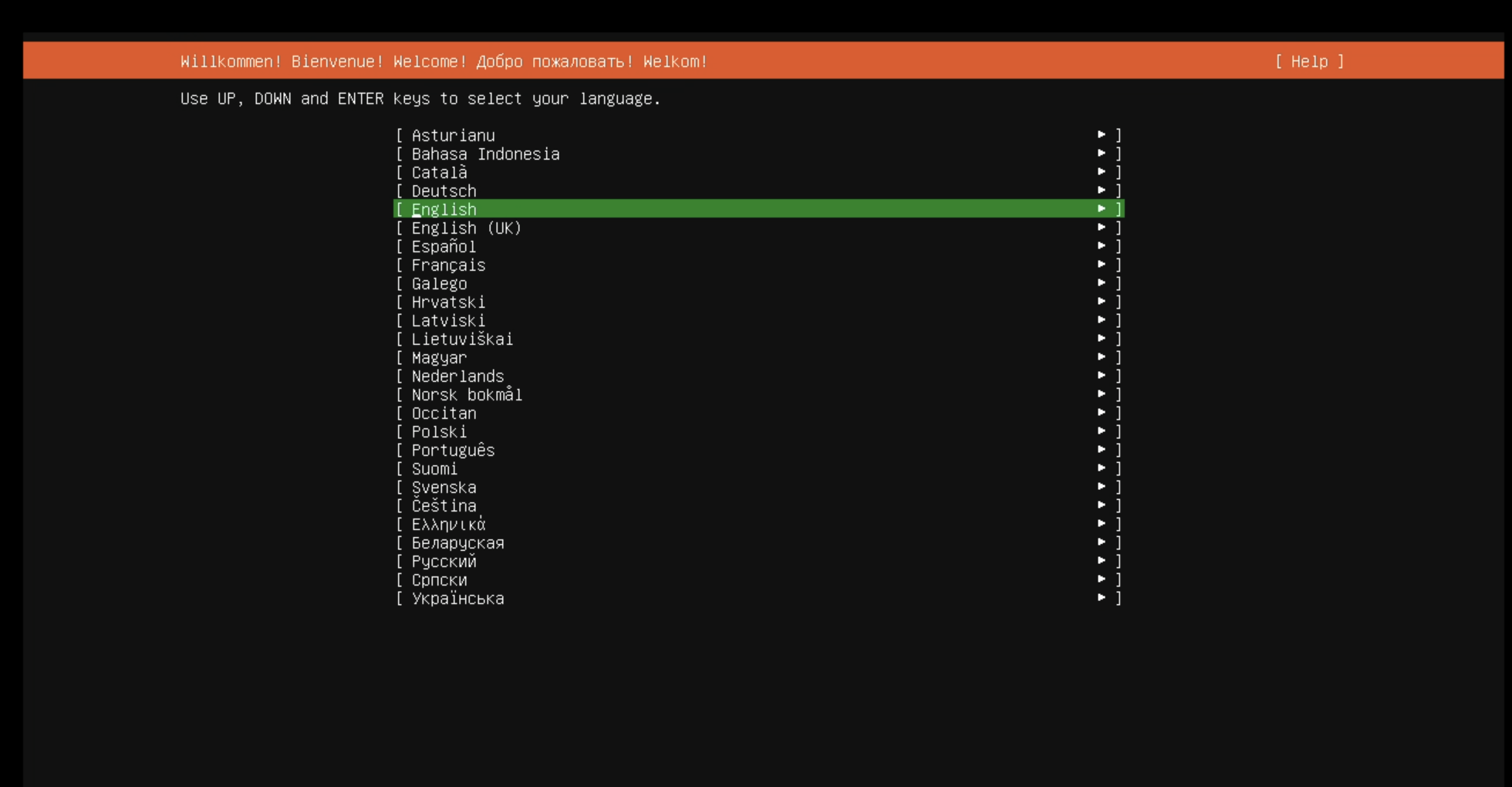
Enter luôn khúc này :
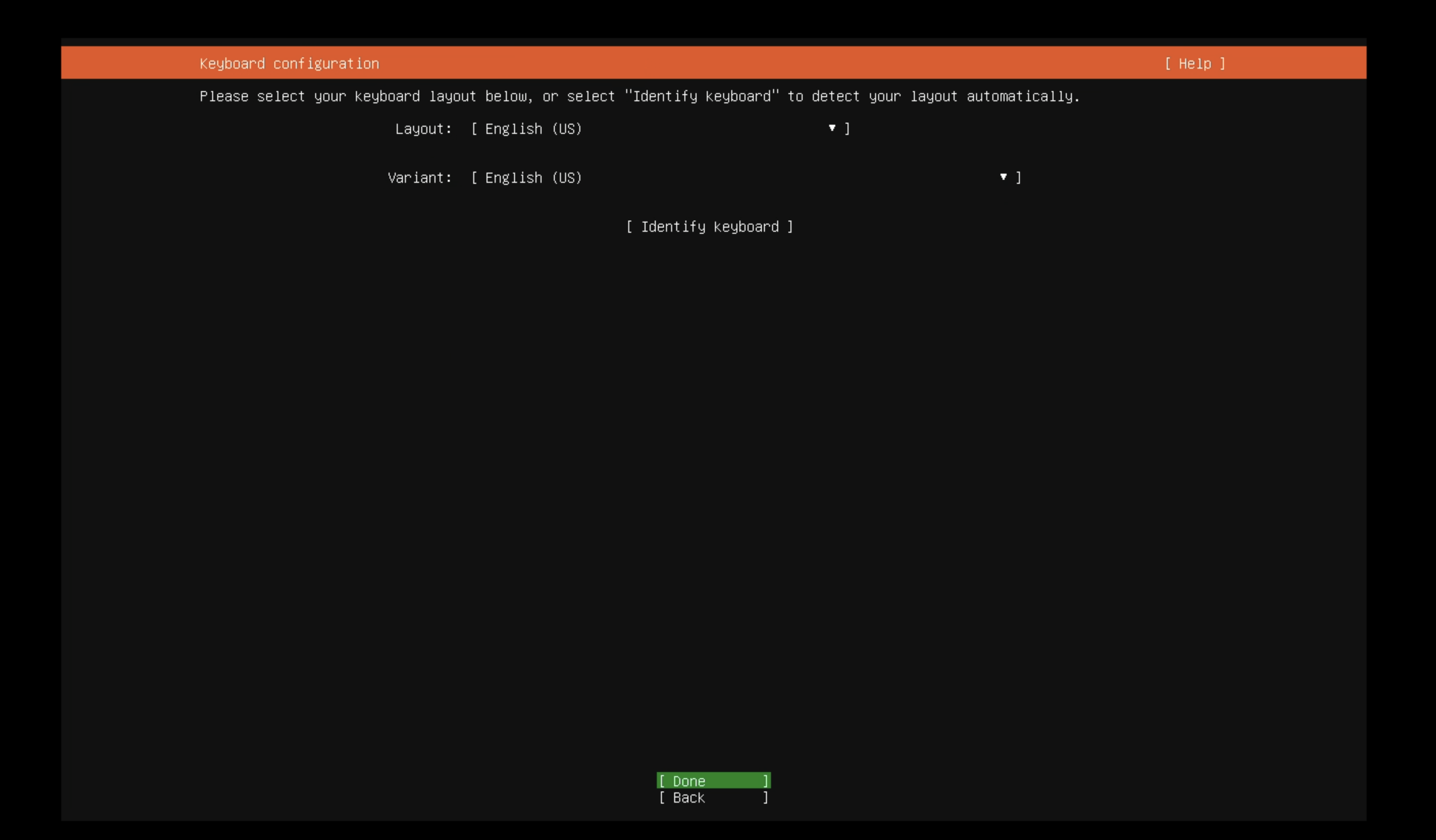
Chọn Continue > Enter :
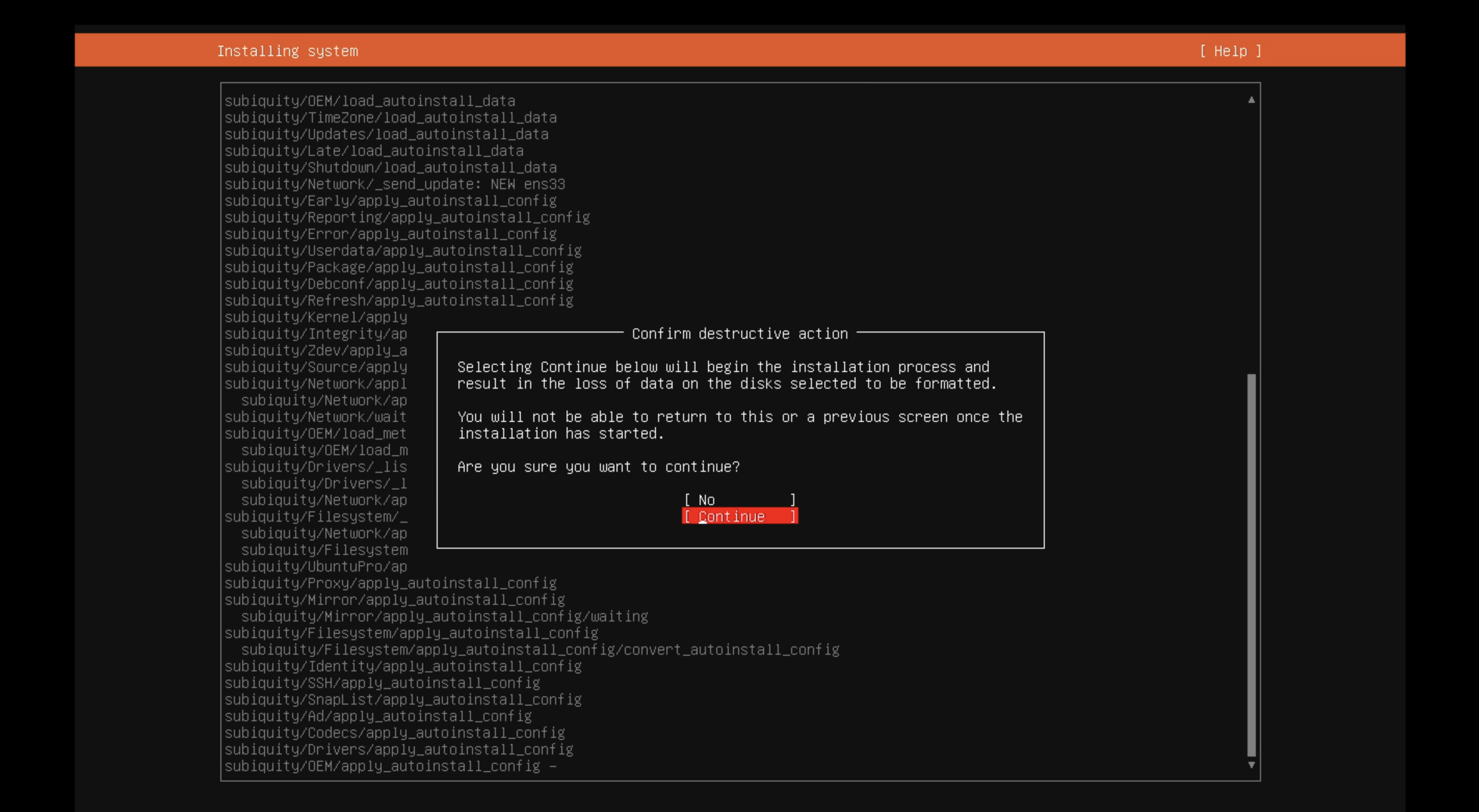
Chạy xong sẽ ra giao diện như này, đăng nhập với user `root` password là `eve`
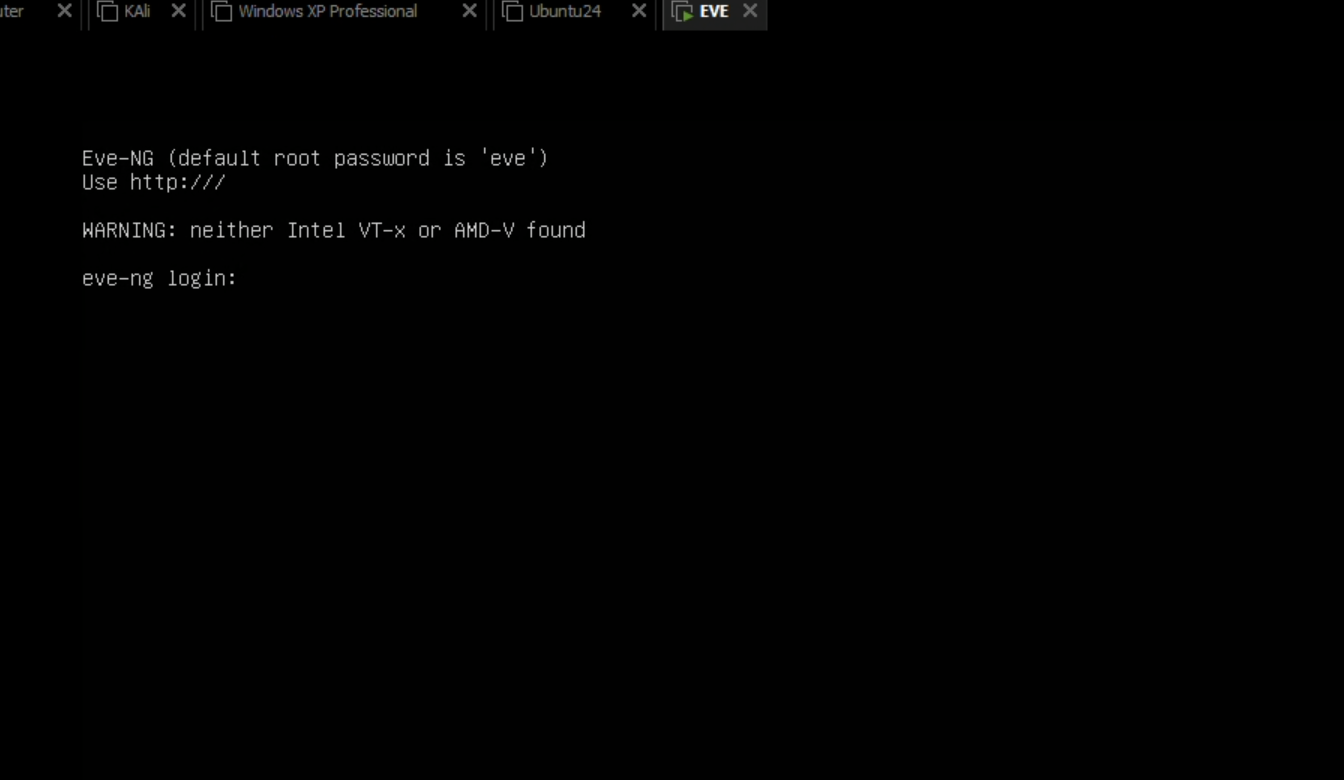
Tới đoạn này sẽ nhập password mới ví dụ : Tobi@123
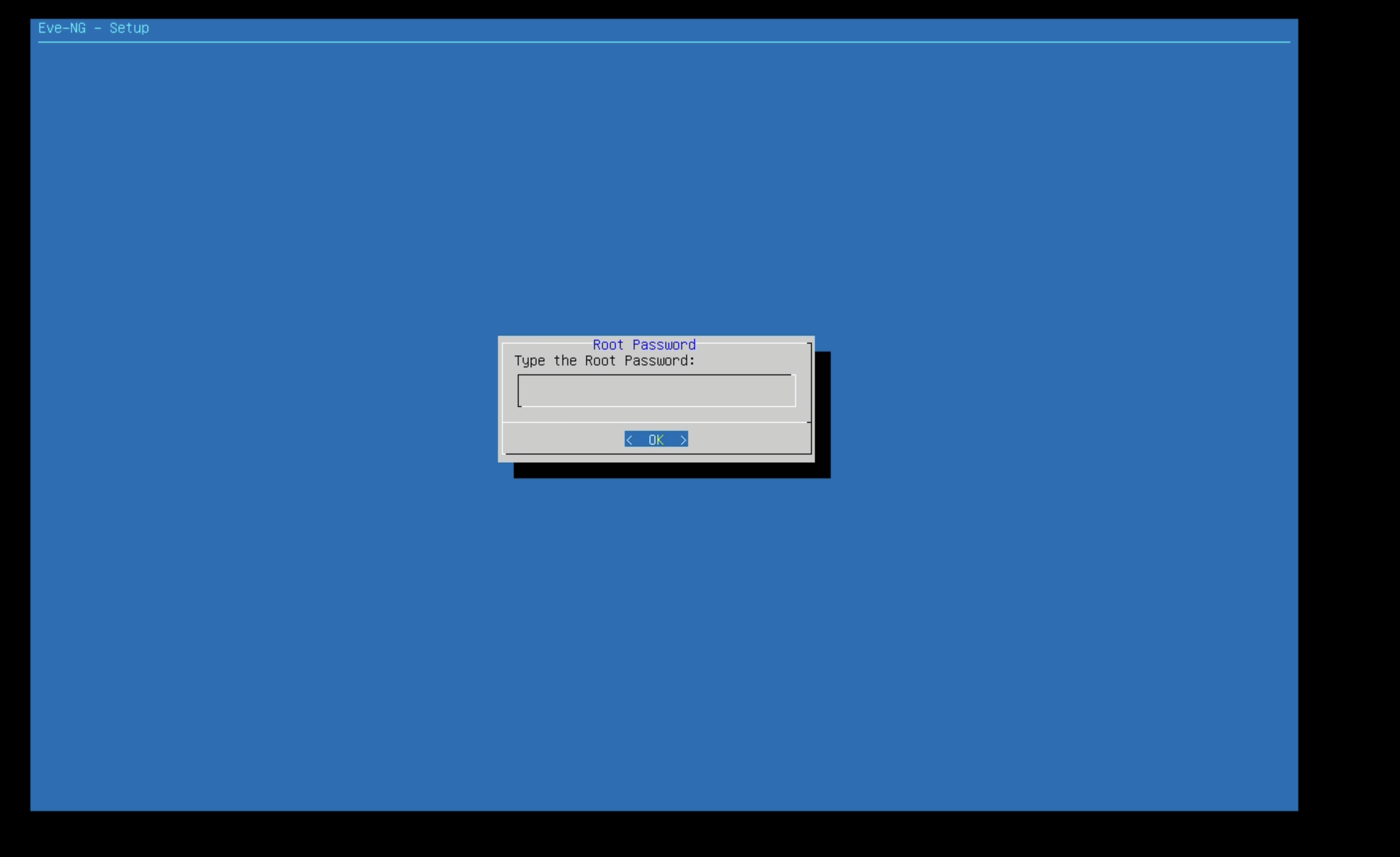
Đặt tên cho máy :
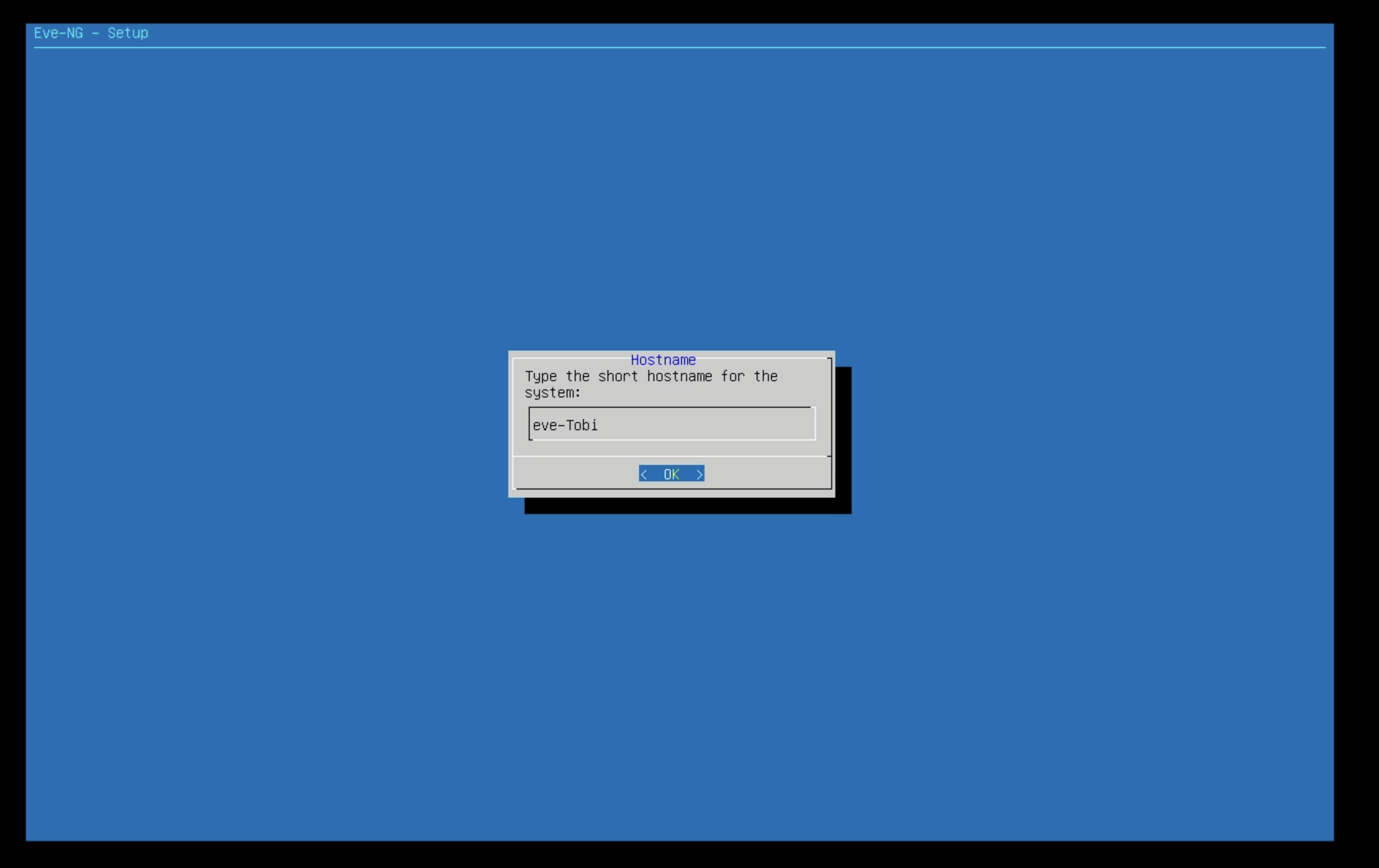
Đặt đúng định dạng tên miền là được:
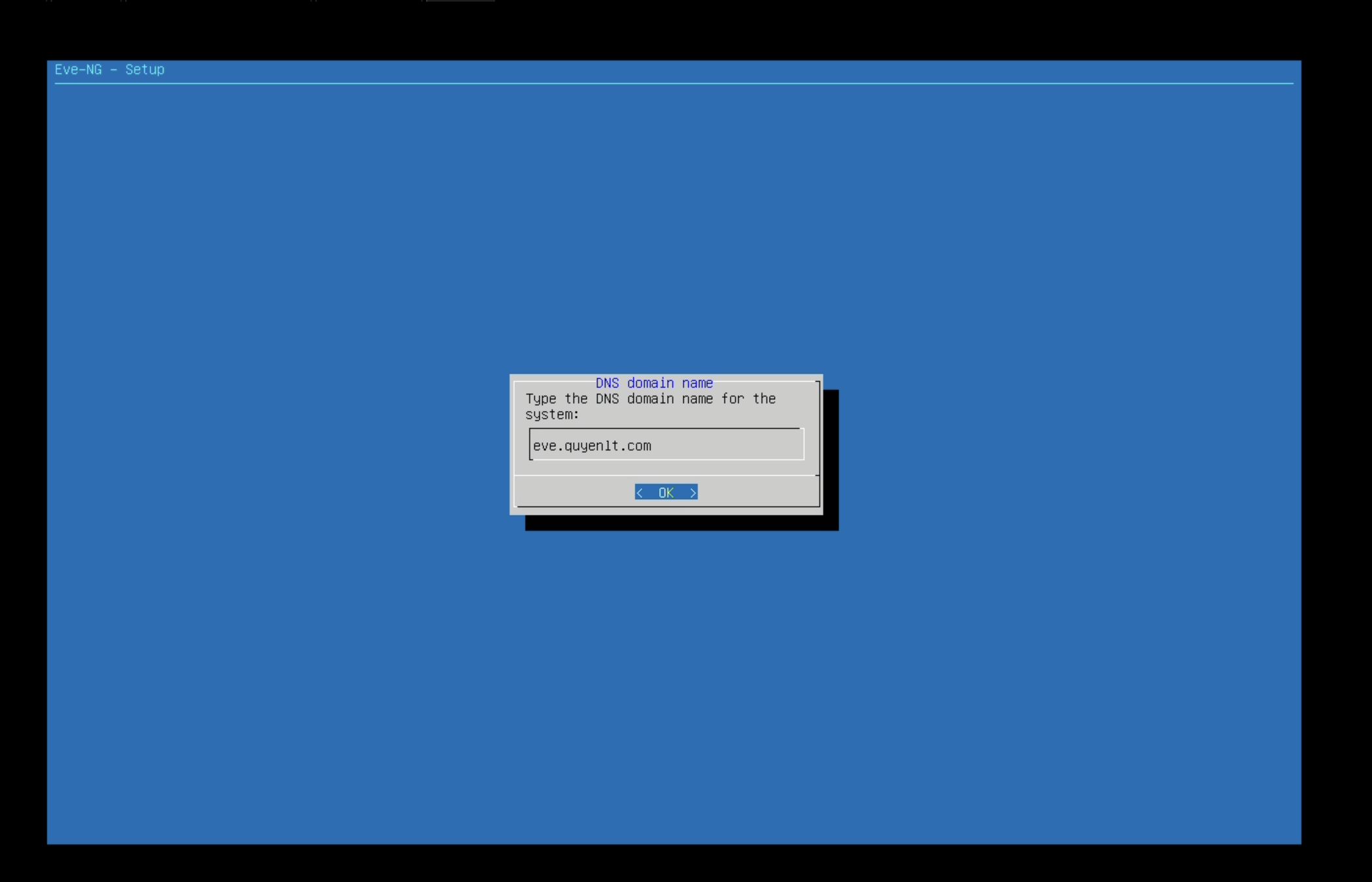
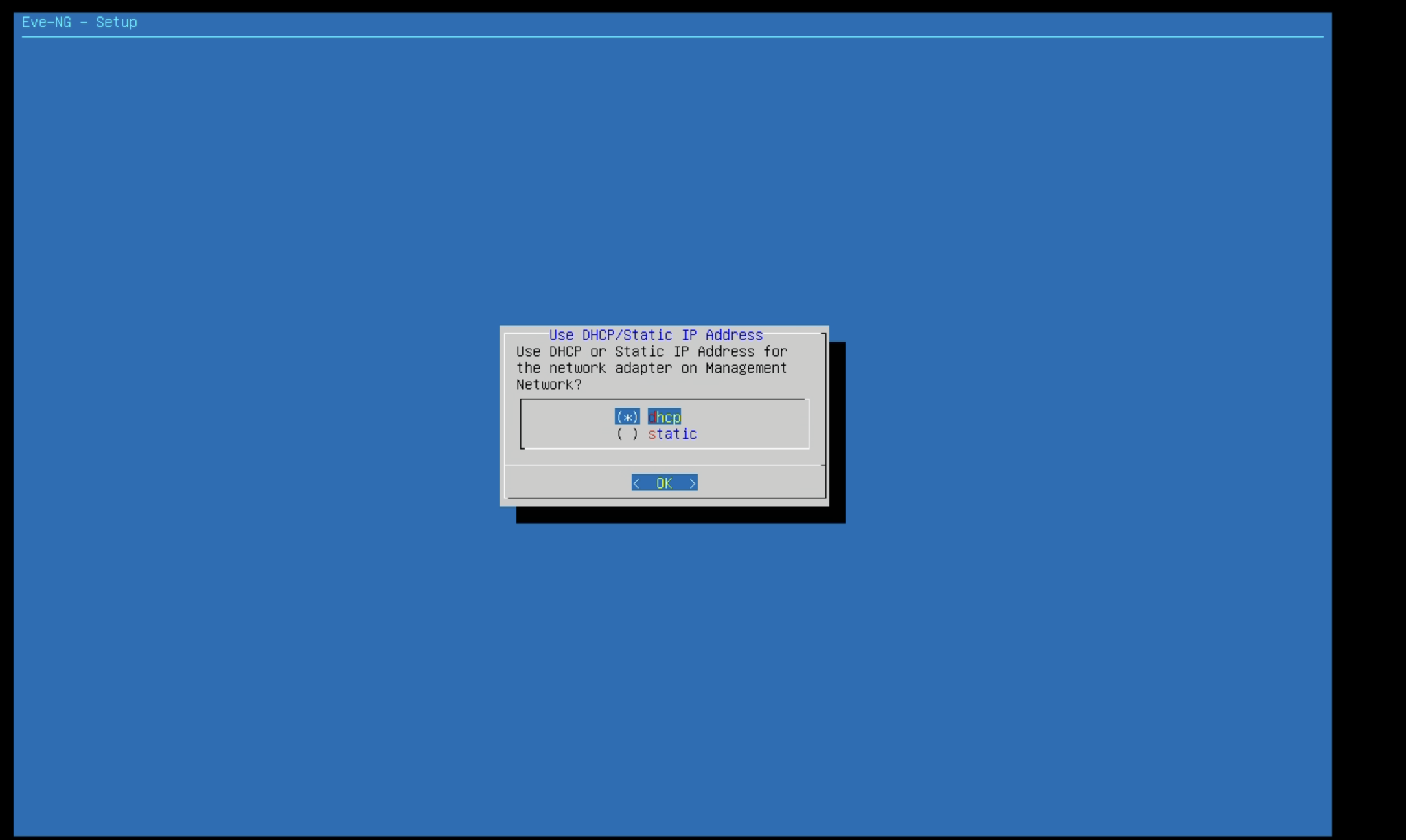
Để cho nhàn thì cứ để DHCP do mình cài ở local :
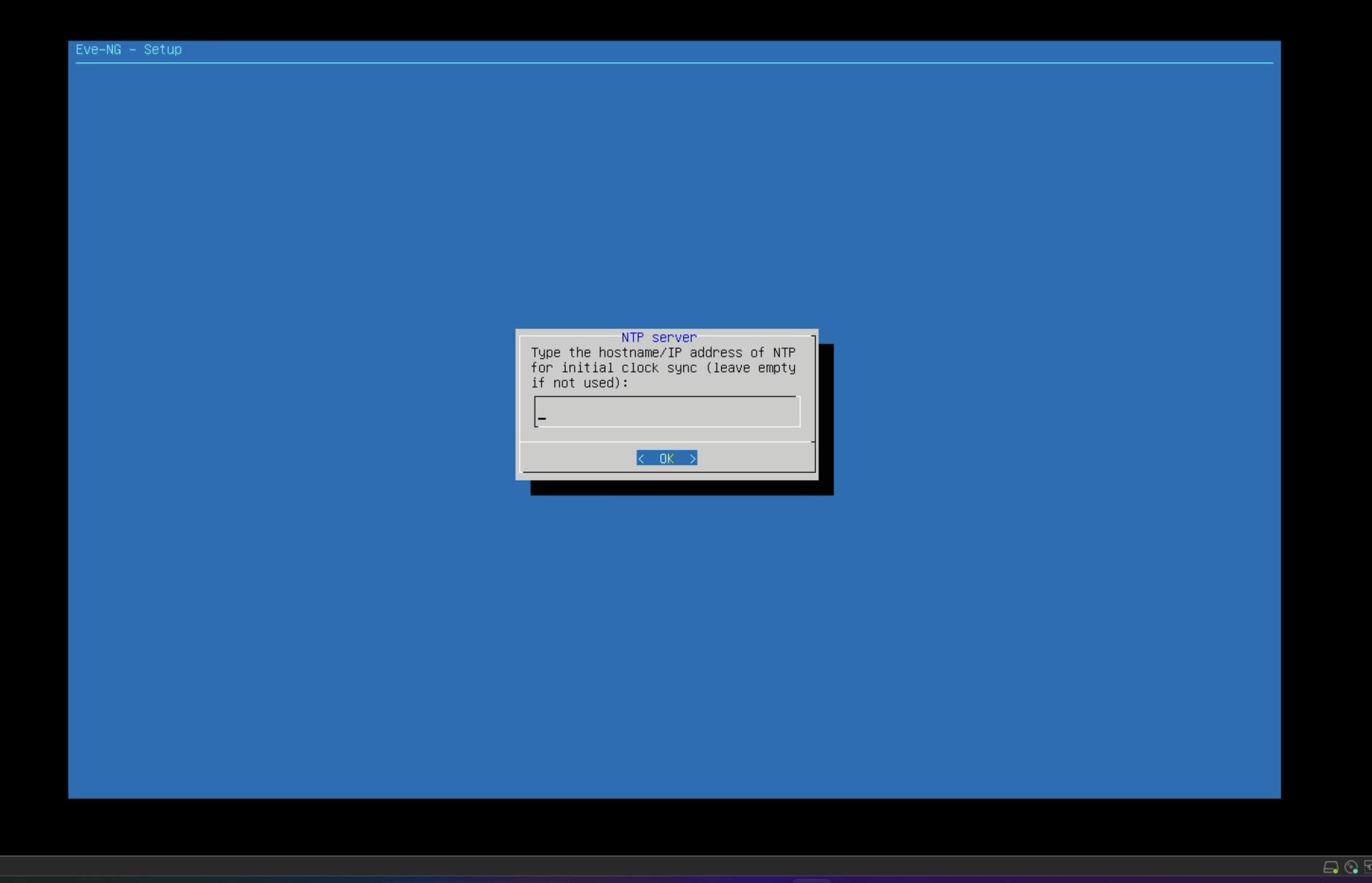
Để mặc định Enter luôn:
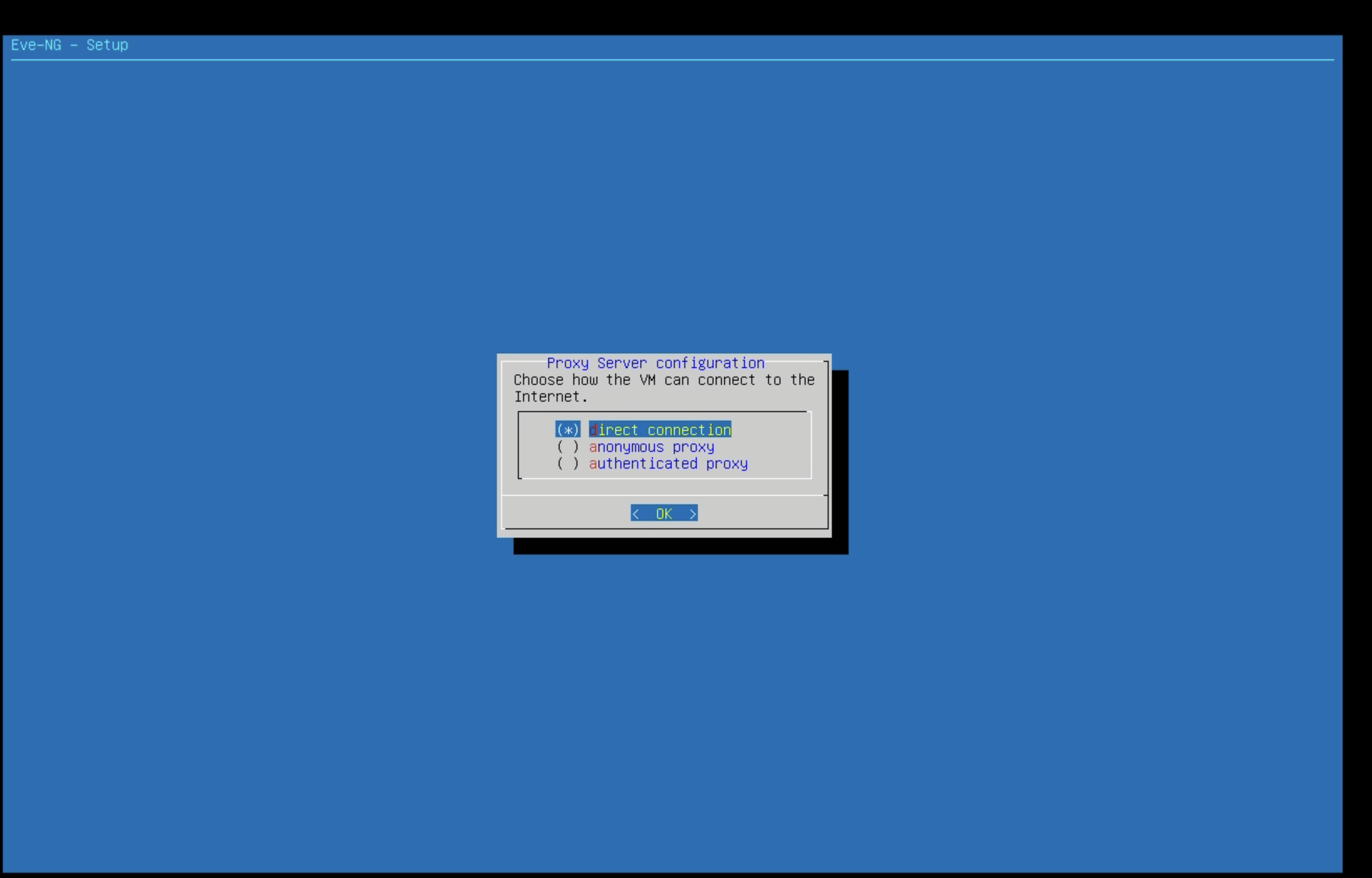
Enter tiếp
Xong rồi đấy, giờ đăng nhập với password mới đã đặt ở trên nhé :
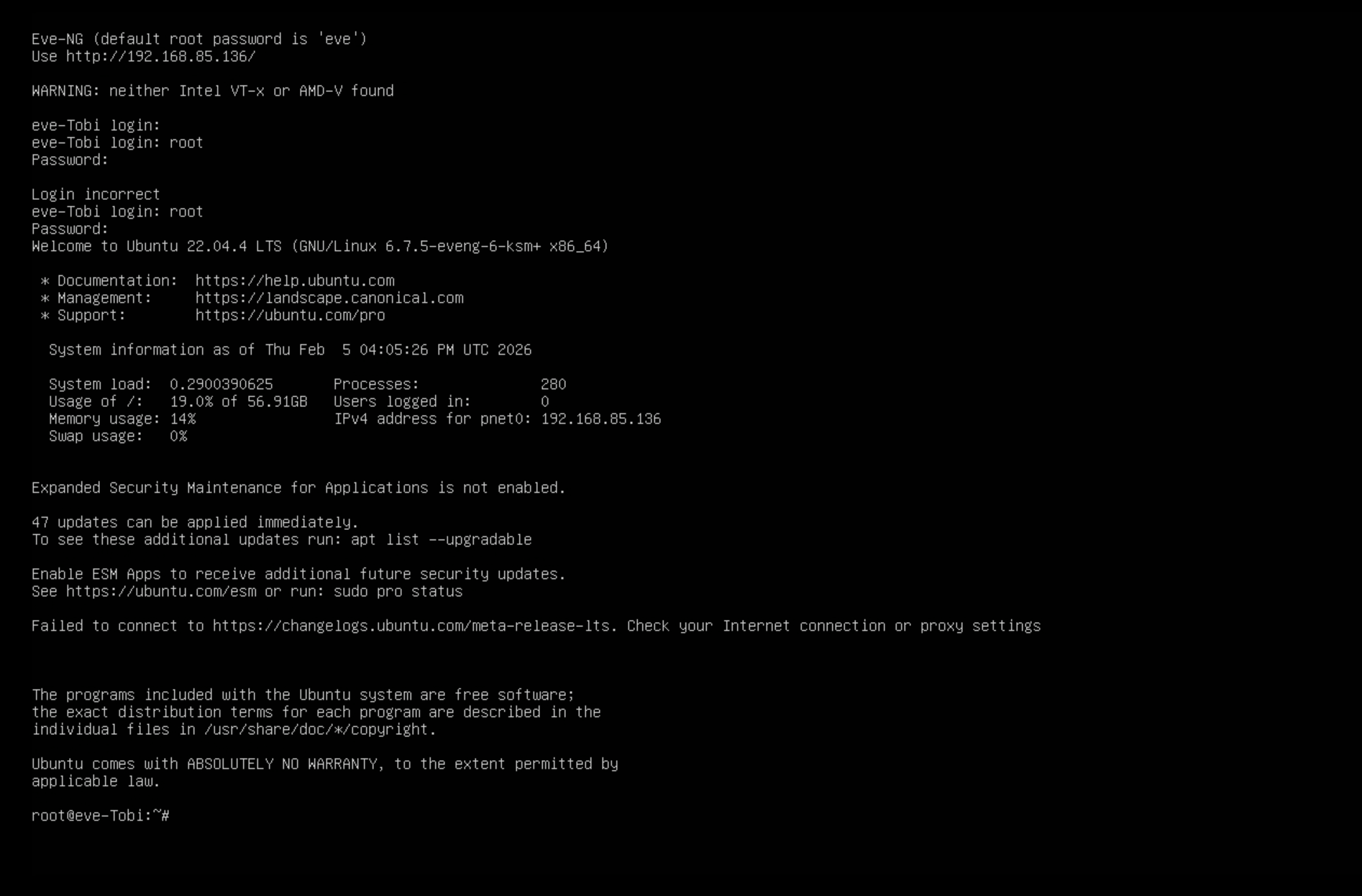
Kiểm tra xem DHCP cấp IP nào cho EVE :
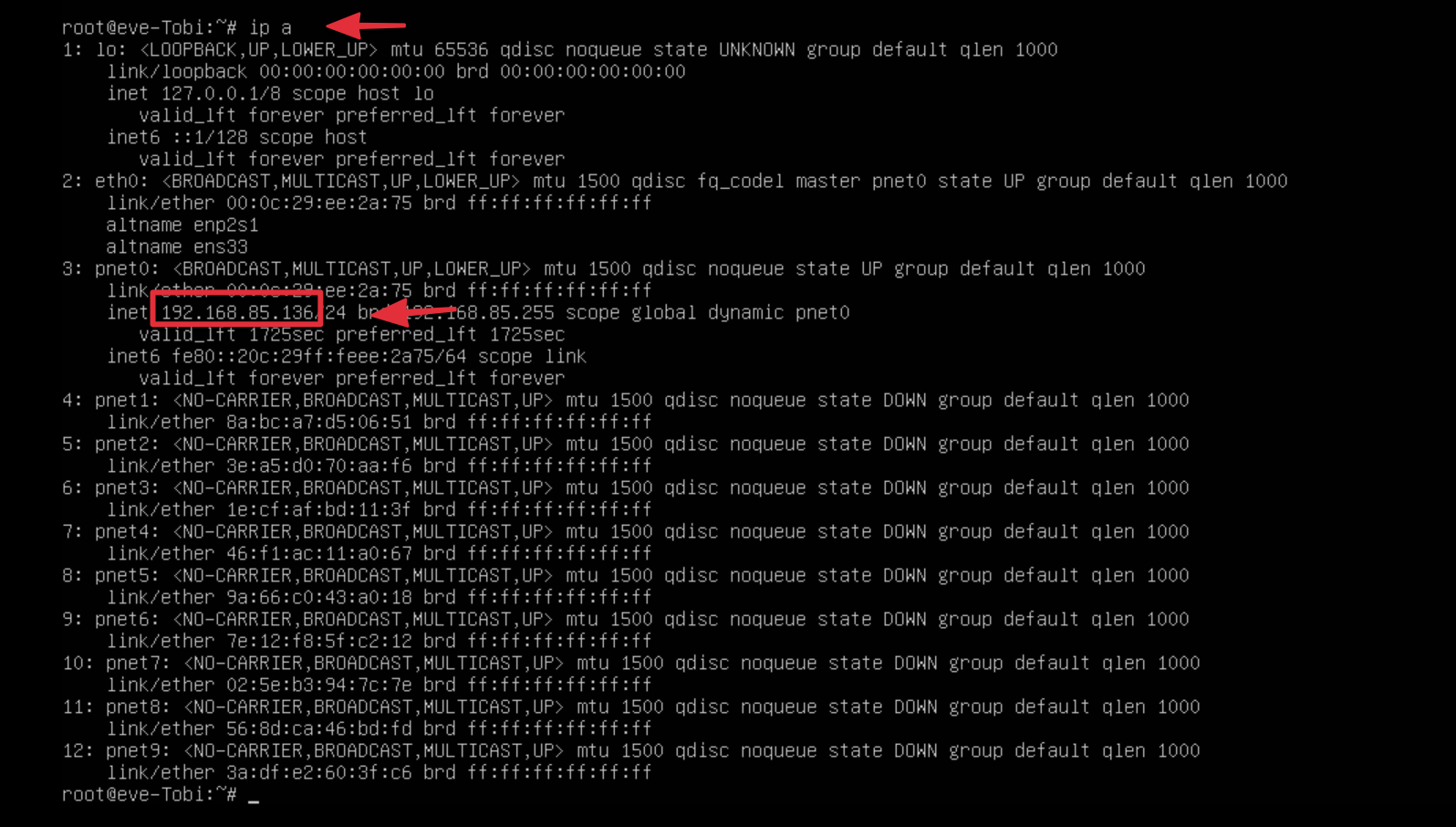
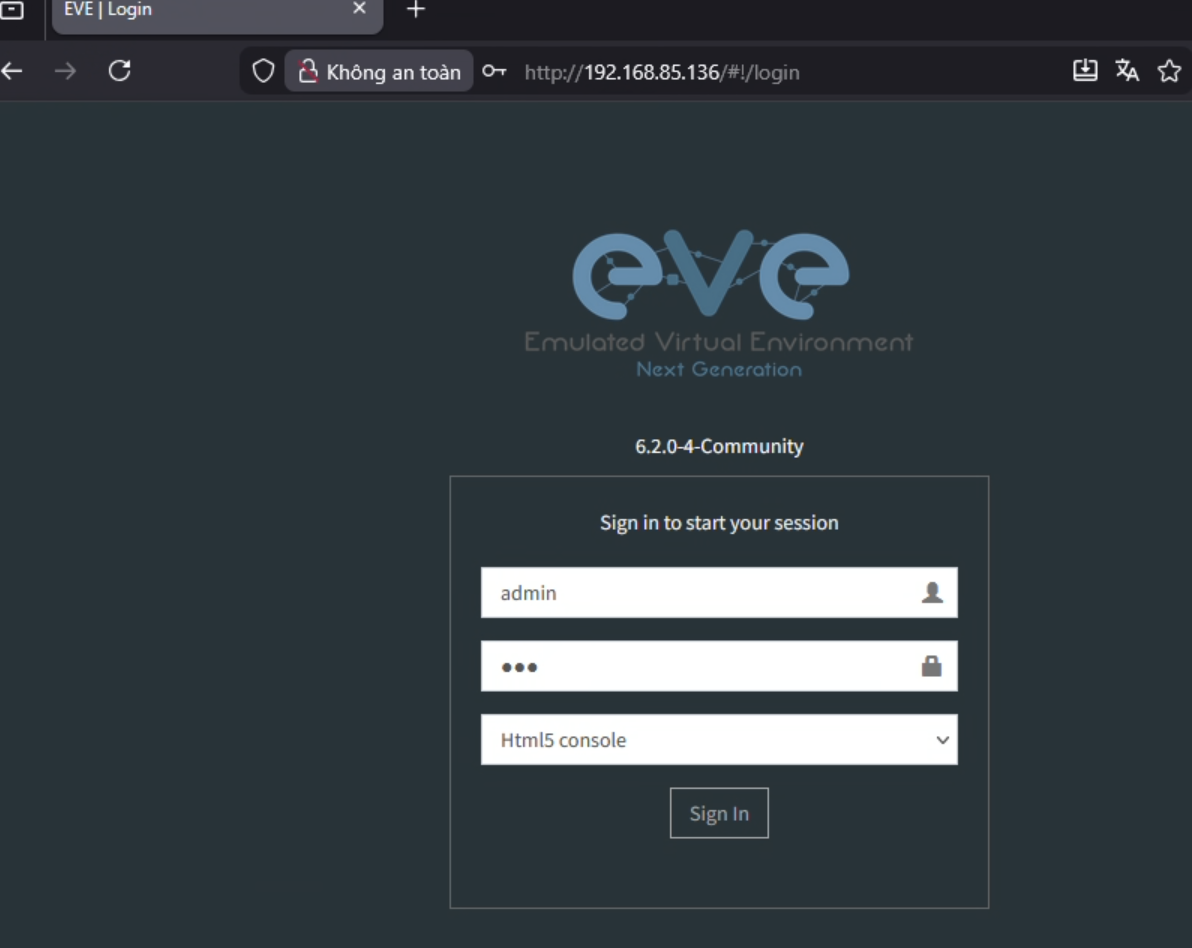
Mở trình duyệt trực tiếp ở máy cá nhân của mình truy cập vào luôn http://192.168.85.136/ thông tin admin mặc định là `admin` và password là `eve` và nên chọn html5 console rồi login nhé:
3. Cài thư viện Cisco IOL
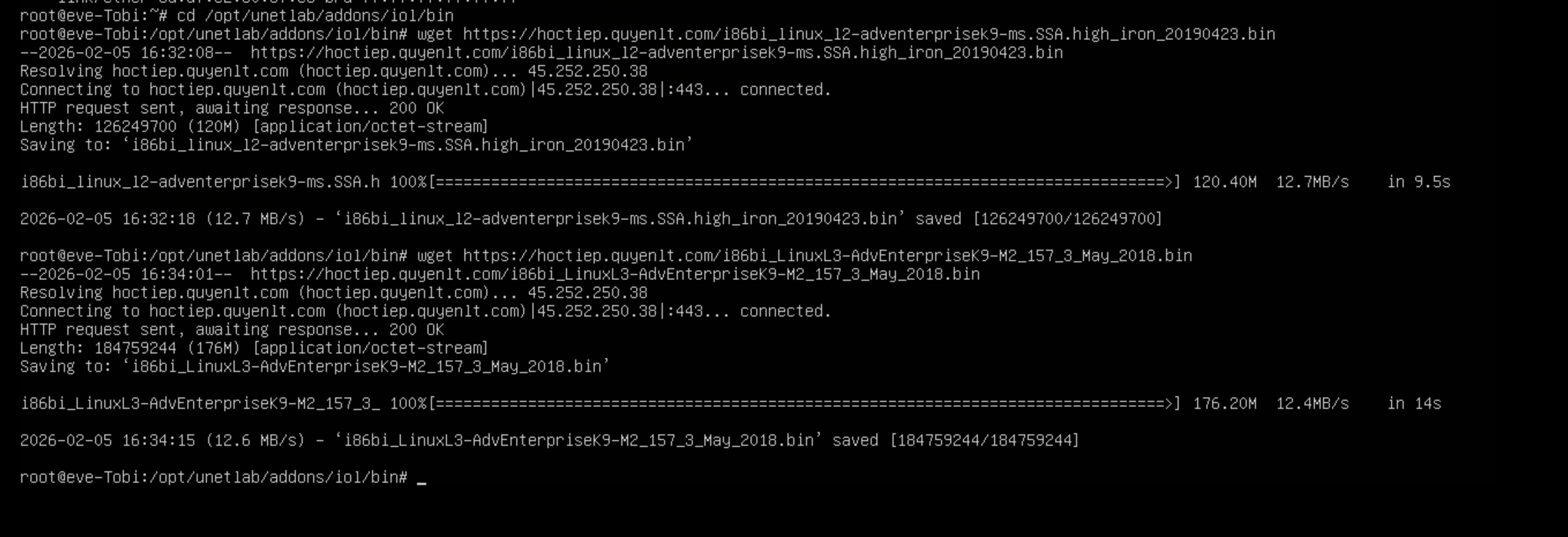
Quay lại VPS chạy lệnh sau để di chuyển vào thư mục và tải thư viện về :
cd /opt/unetlab/addons/iol/bin
wget https://hoctiep.quyenlt.com/i86bi_linux_l2-adventerprisek9-ms.SSA.high_iron_20190423.bin
wget https://hoctiep.quyenlt.com/i86bi_LinuxL3-AdvEnterpriseK9-M2_157_3_May_2018.bin
Lấy mã License (Chạy ngay tại thư mục hiện tại)
wget https://hoctiep.quyenlt.com/CiscoIOUKeygen.py
python3 CiscoIOUKeygen.py
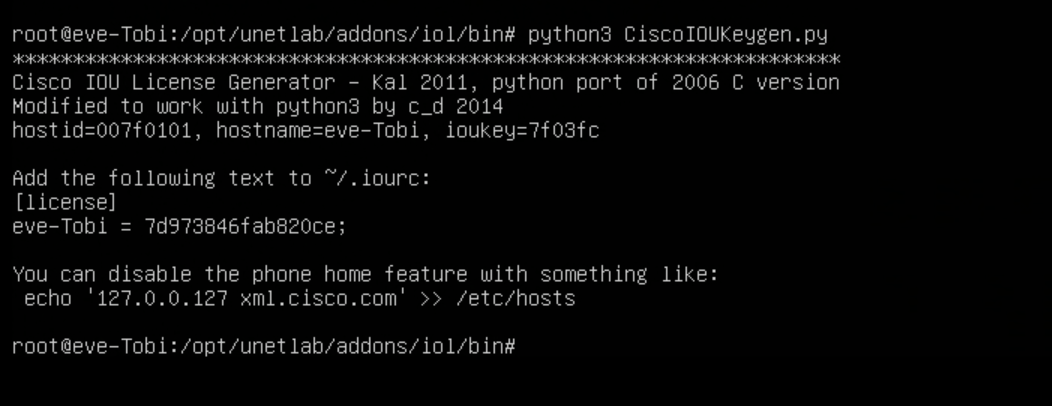
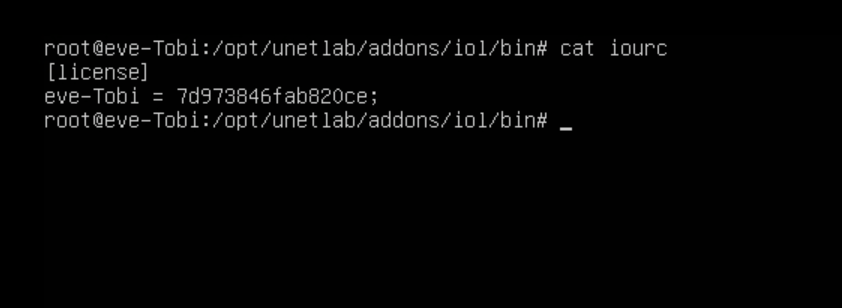
Tới đây copy đoạn license rồi tạo file `iourc` đưa nội dung này vào bằng lệnh `vi iourc` rồi dán đoạn license vào.
[license]
eve-Tobi = 7d973846fab820ce;
Chốt đơn bằng lệnh Cấp Quyền (Fix Permissions) .Đây là bước quan trọng nhất để EVE-NG chấp nhận file mới. Copy và chạy lệnh:
/opt/unetlab/wrappers/unl_wrapper -a fixpermissions
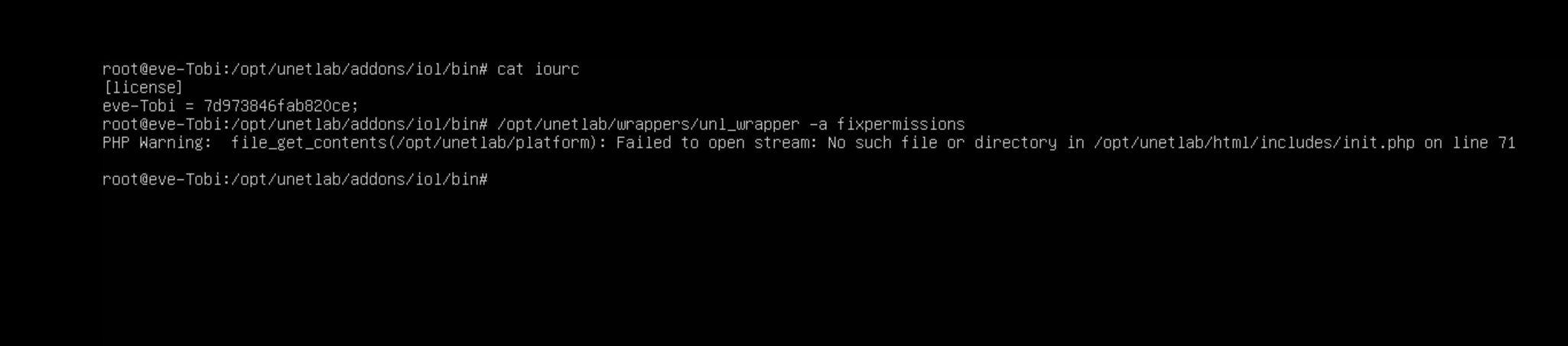
Cảnh báo thôi, không sao cả nhé.
Quay lại EVE kiểm tra xem đã có các thiết bị này chưa :
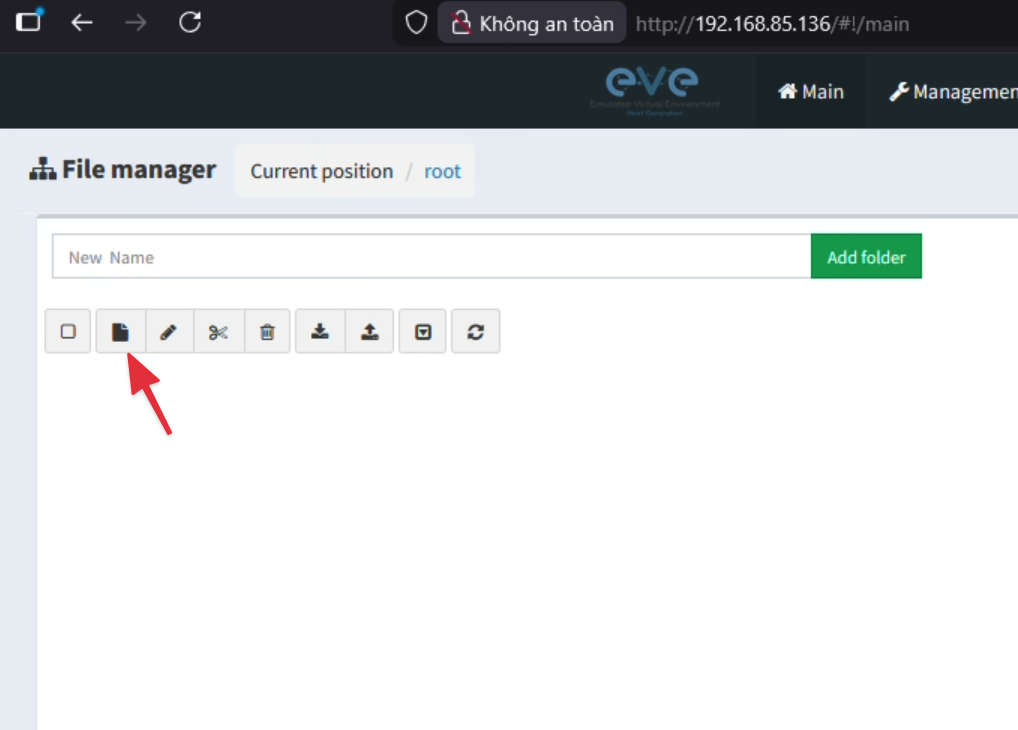
Đặt tên bài lab :
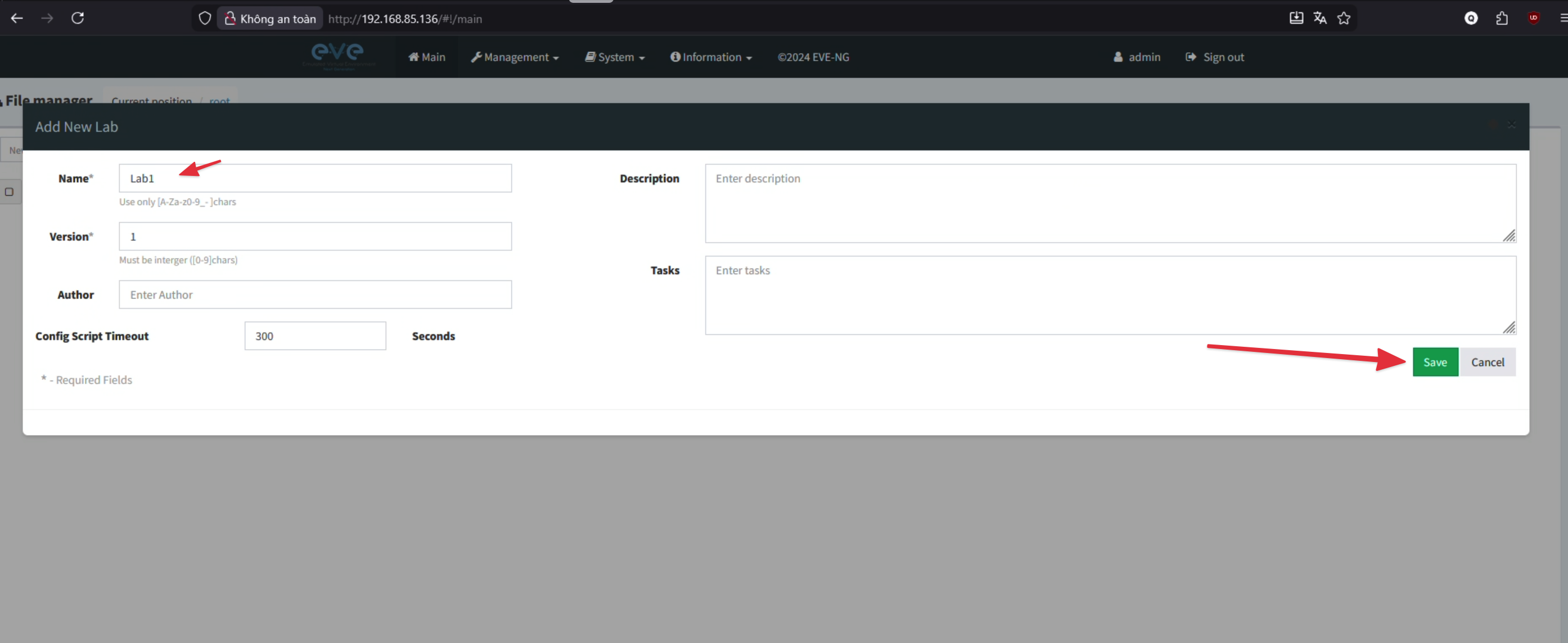
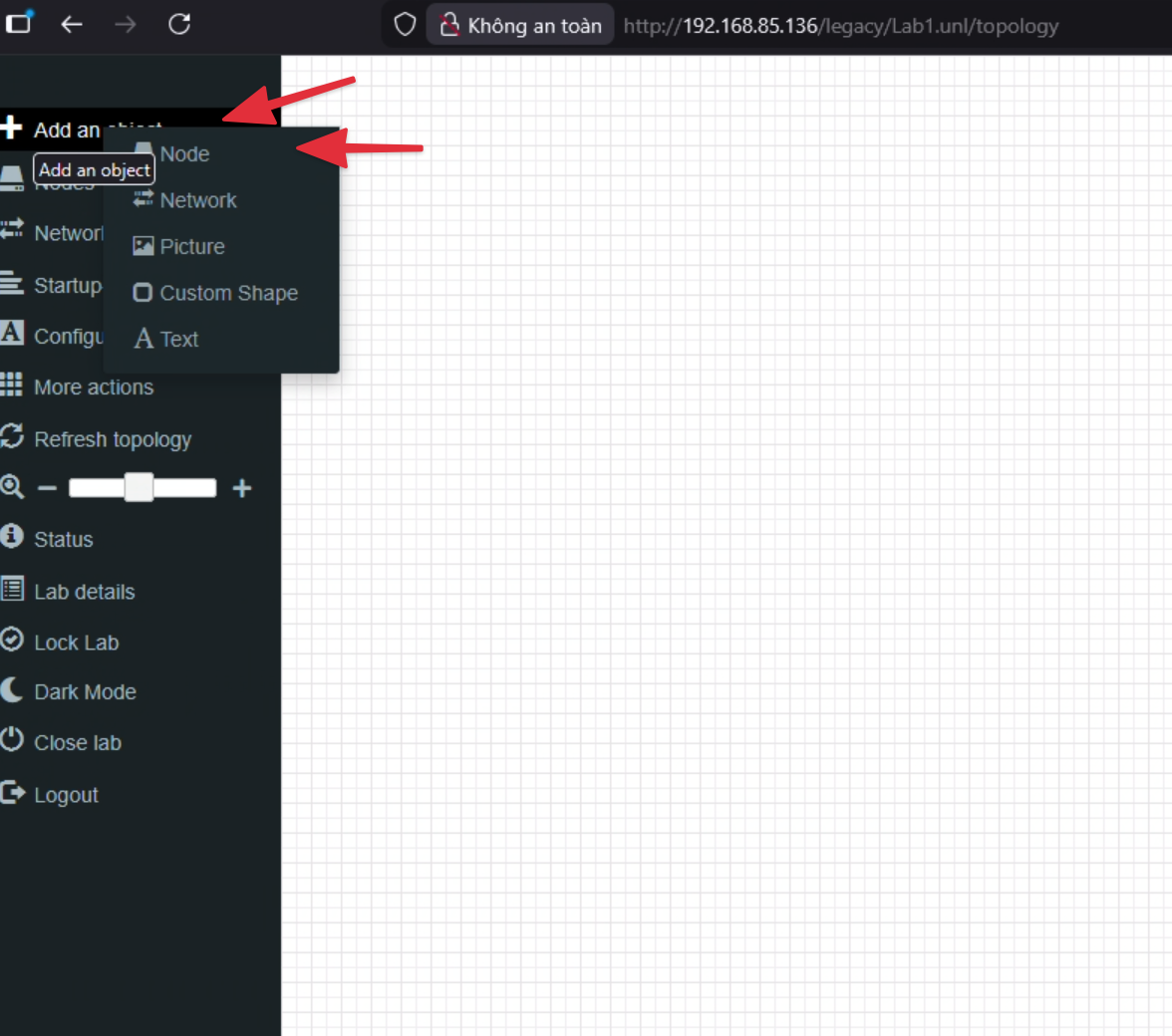
Thêm node :
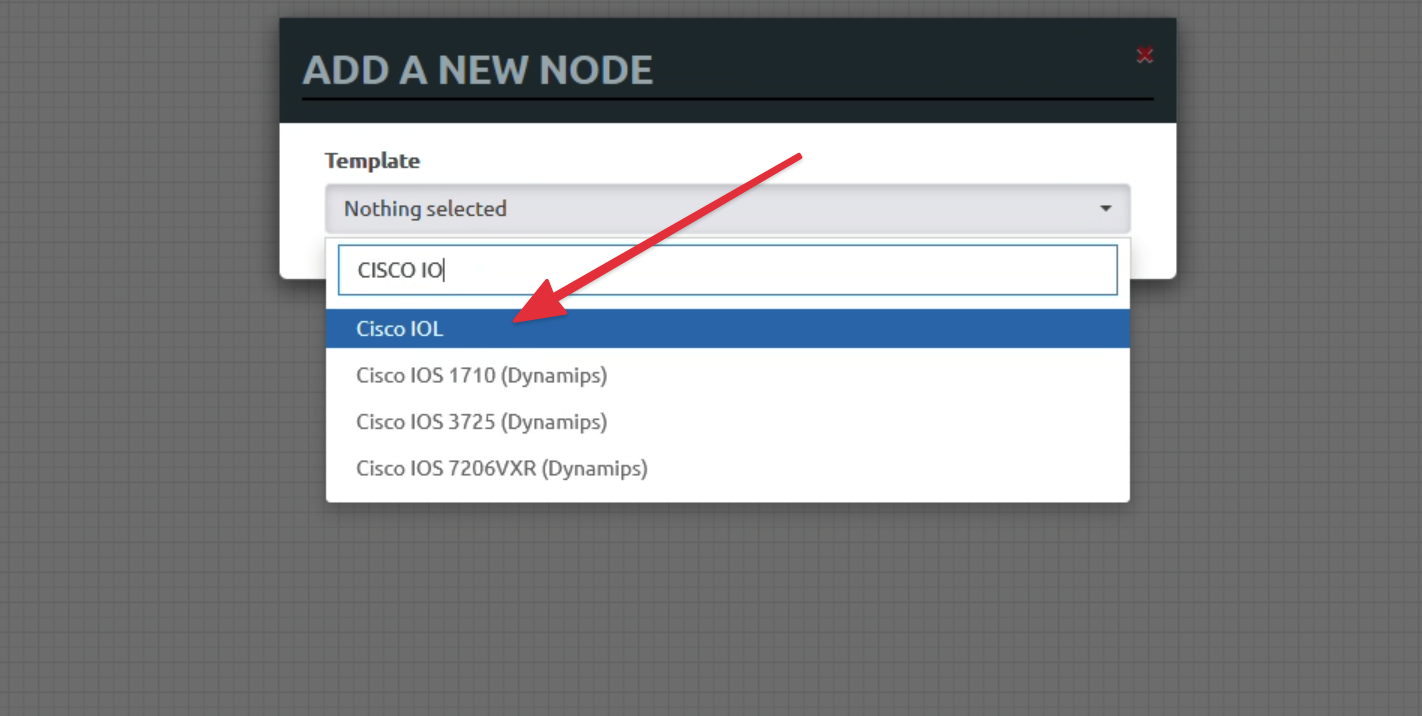
Tìm Cisco IOL :
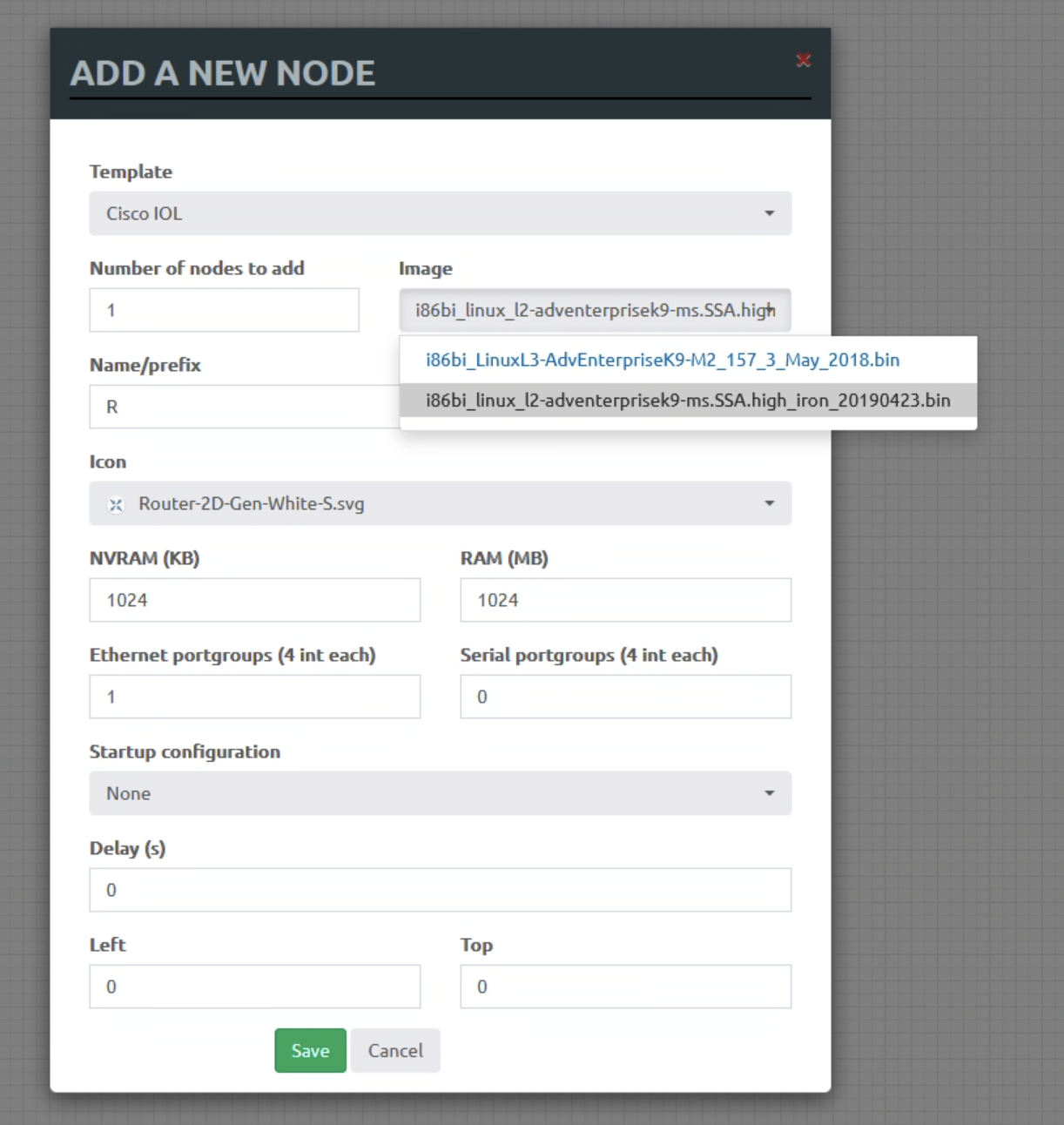
Ra như vậy là đã thành công thêm thư viện rồi nhé, chỉ cần nhớ L3 là của Router, còn L2 là Switch
4.Cài đặt "Kẻ tấn công" Kali Linux
Để làm được các bài tấn công (ARP Poisoning, MAC Flooding...), chúng ta cần một máy Kali Linux. Việc cài đặt này hơi khác một chút so với Cisco (vì dùng file ISO).
Bạn hãy làm theo đúng 4 bước sau đây:
Tạo thư mục chứa máy ảo Kali
Bạn mở lại cửa sổ dòng lệnh (SSH) vào EVE-NG và chạy lệnh sau để tạo thư mục và tải file .iso về:
cd /opt/unetlab/addons/qemu/

wget https://cdn.quyenlt.com/tobi/linux-kali-large-2019.3.tar.gz

tar -xvf linux-kali-large-2019.3.tar.gz

rm -rf linux-kali-large-2019.3.tar.gz
Bạn chỉ cần phân quyền thư mục :
/opt/unetlab/wrappers/unl_wrapper -a fixpermissions
Thêm Node trên Web EVE-NG
-
Quay lại trình duyệt web EVE-NG.
-
Chuột phải vào vùng trống -> Add new node.
-
Chọn Linux.
-
Cấu hình như sau:
-
Name:
Attacker-Kali -
Image:
linux-kali-2019.3 -
CPU:
2(để cài cho nhanh). -
RAM:
4096(4GB - Cần RAM cao để cài đặt, cài xong sẽ giảm xuống sau). -
Console:
vnc(Bắt buộc chọn VNC để nhìn thấy màn hình cài đặt).
-
-
Nhấn Save.
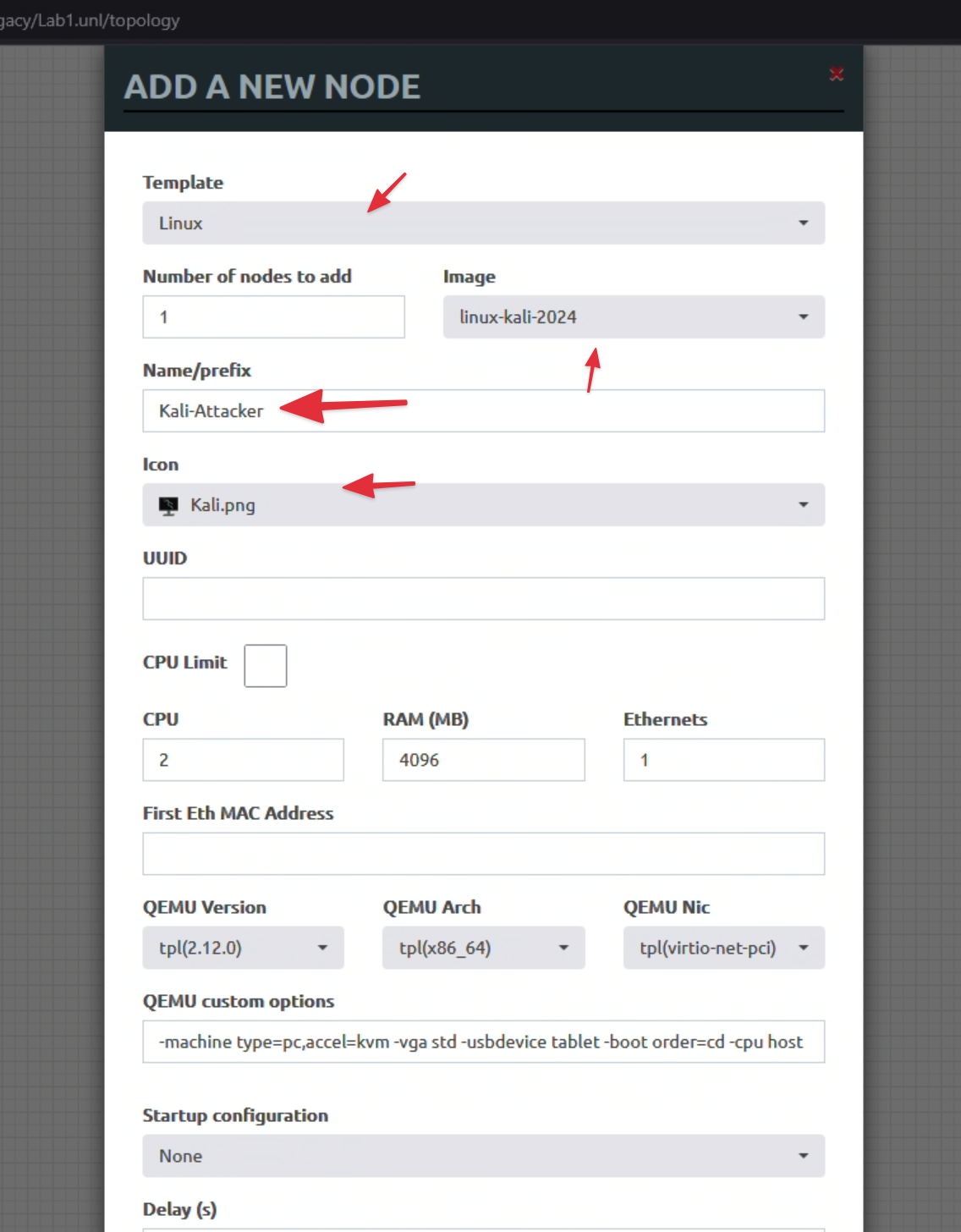
Lưu ý cần chỉnh dòng QEMU custom options thành
-machine type=pc,accel=kvm -vga std -usbdevice tablet -boot order=cd
Và chỉnh phần này ở VM Ware 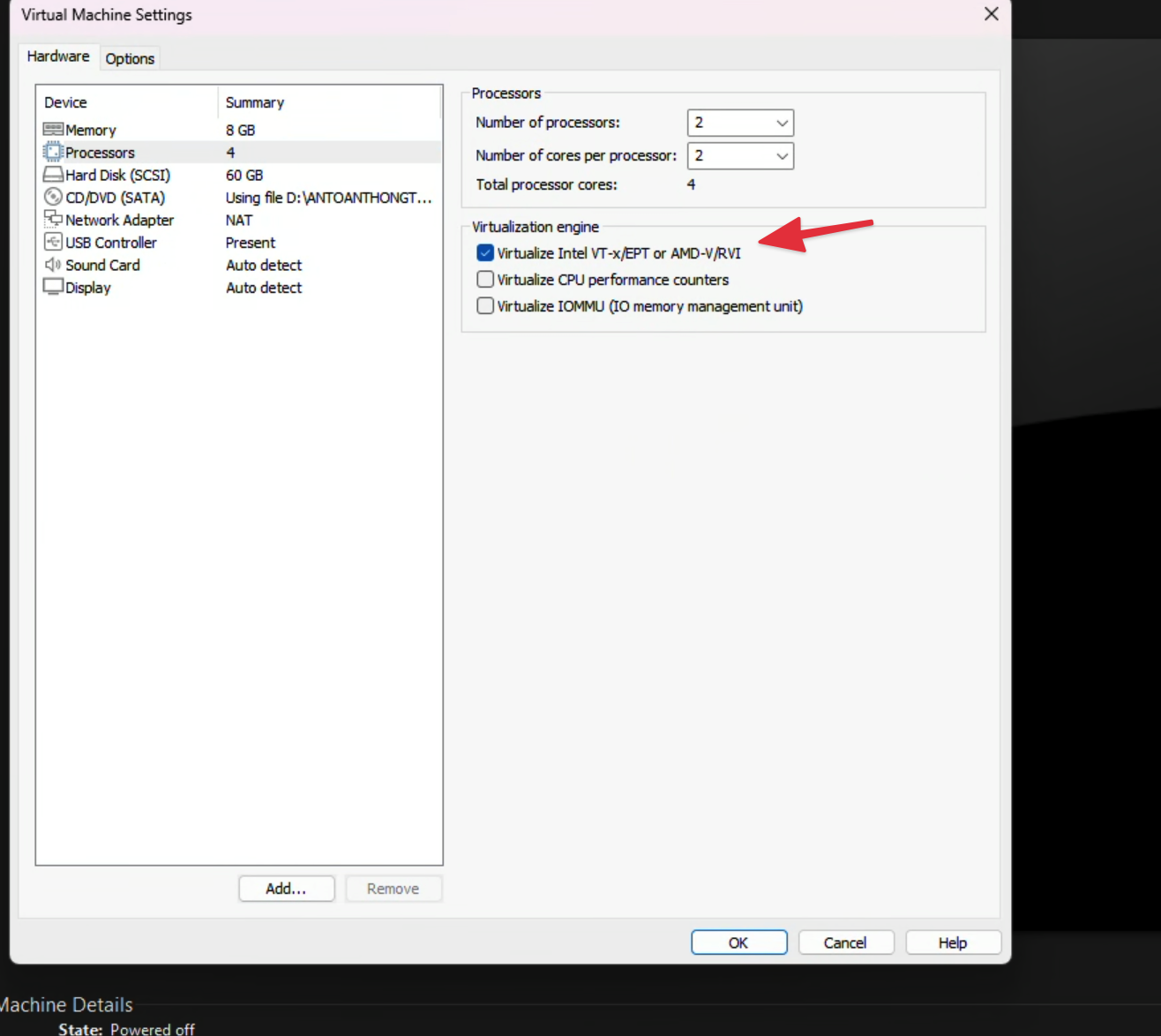
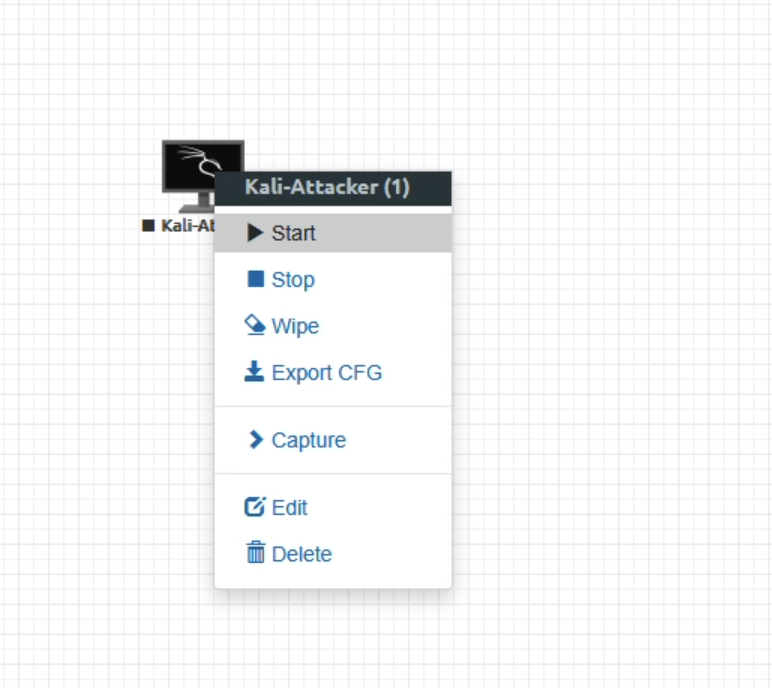
Tiếp theo chuột phải start Kali Linux lên và cài Kali Linux như bình thường:
3.Kết Luận
Vậy là bạn đã hoàn thành việc cài đặt EVE-NG trên VMware Workstation. Bây giờ bạn có thể bắt đầu upload các image (IOS, IOL, QEMU) để xây dựng hệ thống Lab mạng chuyên nghiệp. Chúc các bạn thành công!