
Hướng dẫn cài SSH key cho VPS Linux: đăng nhập an toàn, tắt mật khẩu đúng cách

Lưu ý cập nhật: Bài viết này đăng lần đầu ngày 18/05/2023 cho VPS CentOS 7. Từ tháng 11/2026 bài được viết lại hoàn toàn trên Ubuntu 24.04, và có một sửa đổi quan trọng về cách làm: bản 2023 hướng dẫn tạo cặp key ngay trên server rồi… xoá mất private key. Cách đó sai về nguyên tắc — private key phải được tạo và giữ ở máy cá nhân của bạn, không bao giờ nằm trên server, càng không bao giờ được xoá đi sau khi cài. Bài mới làm đúng quy trình chuẩn: tạo key ở máy cá nhân → chỉ chép public key lên VPS → kiểm tra đăng nhập → cuối cùng mới tắt mật khẩu.
1. SSH key là gì, vì sao an toàn hơn mật khẩu?
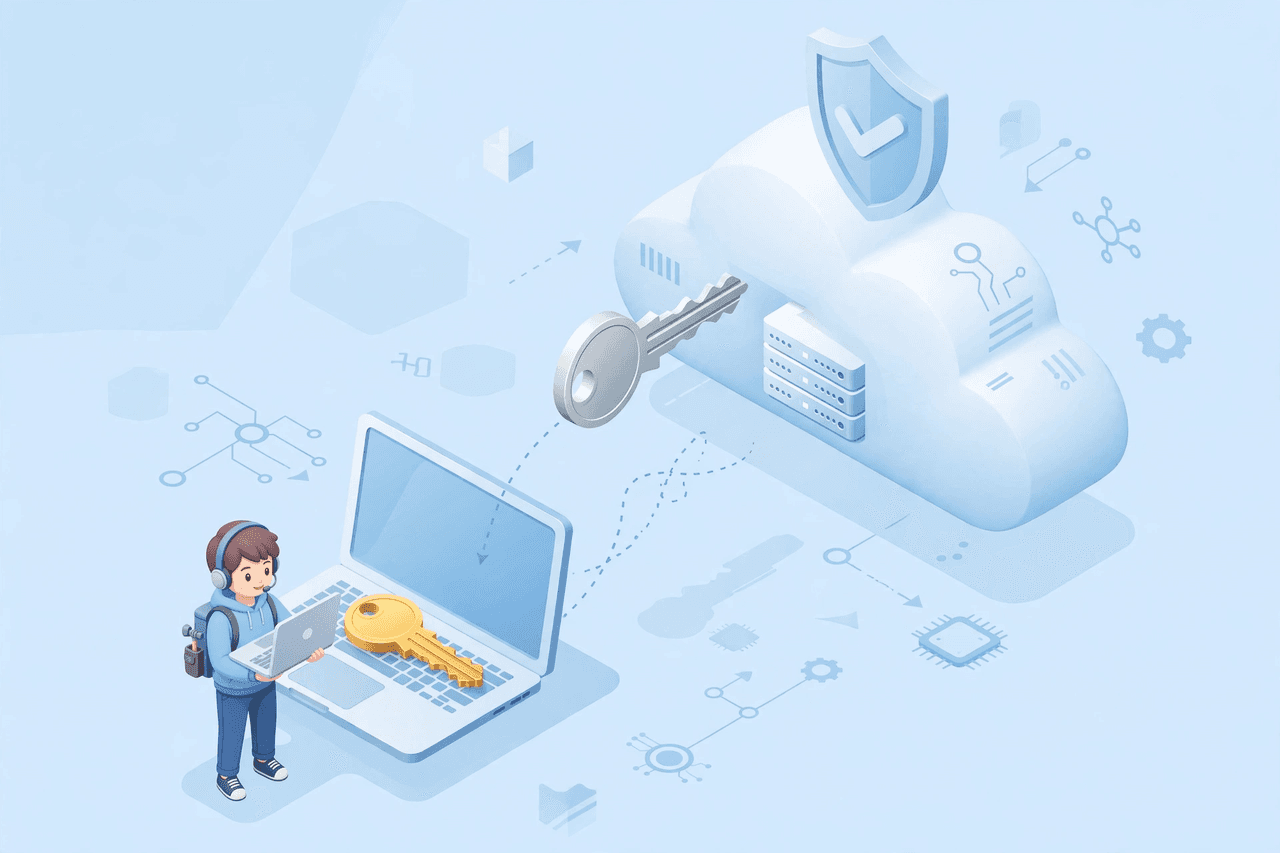
SSH key là một cặp khoá gồm:
- Private key (khoá riêng, ví dụ file
id_ed25519): nằm duy nhất ở máy cá nhân của bạn. Tuyệt đối không gửi cho ai, không up lên server, không commit lên Git. - Public key (khoá công khai, file
id_ed25519.pub): nội dung của nó được đặt lên VPS, trong file~/.ssh/authorized_keyscủa user bạn dùng để đăng nhập.
Khi đăng nhập, máy chủ dùng public key để “thử thách” và chỉ private key đúng cặp mới trả lời được. Kẻ tấn công quét Internet và dò mật khẩu (brute-force) sẽ không có gì để dò — không có private key thì cánh cửa không mở, dù chúng thử cả triệu lần. Đây là lý do mọi VPS nghiêm túc đều nên chuyển sang đăng nhập bằng key.
Thuật toán nên dùng hiện nay là Ed25519: ngắn, nhanh, an toàn. RSA 4096 vẫn dùng được cho hệ thống cũ không hỗ trợ Ed25519.
2. Bước 1 — Tạo cặp key ở máy cá nhân
Trên máy của bạn (Linux/macOS mở Terminal; Windows mở PowerShell hoặc Windows Terminal — Windows 10/11 đã có sẵn OpenSSH client):
ssh-keygen -t ed25519 -a 100 -C "ten-cua-ban"Chương trình hỏi nơi lưu (cứ Enter để dùng mặc định ~/.ssh/id_ed25519) và hỏi passphrase — đây là mật khẩu bảo vệ chính file private key. Hãy đặt passphrase: nếu file key bị lộ mà không có passphrase, kẻ xấu dùng được ngay; có passphrase thì còn một lớp cửa nữa.
Kết quả tạo ra hai file:
ls -l ~/.ssh/
# id_ed25519       <- PRIVATE key: giữ kín ở máy bạn
# id_ed25519.pub   <- PUBLIC key: phần được đưa lên VPS
Xem dấu vân tay (fingerprint) của key để đối chiếu khi cần:
ssh-keygen -lf ~/.ssh/id_ed25519.pub3. Bước 2 — Chép public key lên VPS
Cách gọn nhất trên Linux/macOS (và Windows nếu có lệnh này) là ssh-copy-id — vẫn đăng nhập bằng mật khẩu lần cuối này:
ssh-copy-id -i ~/.ssh/id_ed25519.pub user@IP-cua-VPSKhông có ssh-copy-id thì làm thủ công: đăng nhập VPS bằng mật khẩu, tạo thư mục và file với đúng phân quyền (sai quyền là lý do số 1 khiến key không hoạt động):
mkdir -p ~/.ssh && chmod 700 ~/.ssh
echo "NOI-DUNG-FILE-id_ed25519.pub" >> ~/.ssh/authorized_keys
chmod 600 ~/.ssh/authorized_keys
Nội dung cần dán là toàn bộ một dòng của file .pub ở máy bạn (xem bằng cat ~/.ssh/id_ed25519.pub). Nhiều máy tính khác nhau vào cùng một VPS? Mỗi máy tạo cặp key riêng, public key của từng máy chiếm một dòng trong authorized_keys — thu hồi máy nào thì xoá đúng dòng đó.
4. Bước 3 — Đăng nhập thử bằng key
Mở một cửa sổ terminal MỚI (giữ nguyên cửa sổ đang đăng nhập bằng mật khẩu làm “phao cứu sinh”) và thử:
ssh -i ~/.ssh/id_ed25519 user@IP-cua-VPSNếu key có passphrase, hệ thống hỏi passphrase của key (không phải mật khẩu VPS). Vào được là xong phần khó nhất. Để khỏi phải gõ passphrase mỗi lần, dùng ssh-agent:
eval "$(ssh-agent -s)"
ssh-add ~/.ssh/id_ed25519
Và để khỏi gõ địa chỉ dài dòng, thêm vào file ~/.ssh/config ở máy bạn:
Host vps-chinh
    HostName IP-cua-VPS
    User user-cua-ban
    IdentityFile ~/.ssh/id_ed25519
Từ giờ chỉ cần ssh vps-chinh.
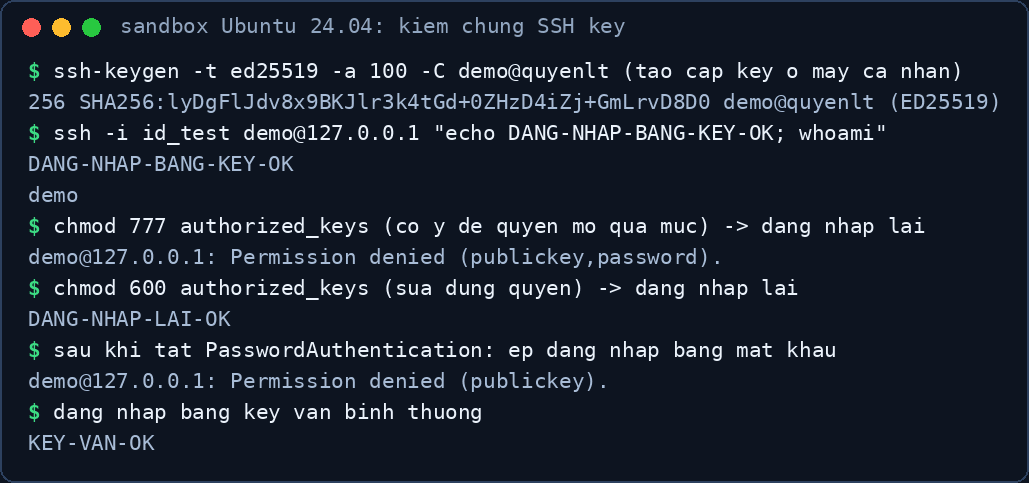
Phần kiểm chứng của bài này được chạy thật trong môi trường Ubuntu 24.04 giả lập: tạo key Ed25519, gắn public key cho một user, khởi động sshd — đăng nhập bằng key thành công ngay; cố ý để file authorized_keys ở quyền 777 (mở cho mọi người sửa) thì bị sshd từ chối ngay, sửa về 600 lại vào được. Ảnh kết quả ở mục 5.
5. Bước 4 — Tắt đăng nhập bằng mật khẩu (làm sau cùng, cẩn thận)
Chỉ làm bước này khi key đã đăng nhập thành công ở bước 3. Sửa cấu hình sshd trên VPS:
sudo nano /etc/ssh/sshd_configĐặt các dòng sau (thêm file riêng /etc/ssh/sshd_config.d/99-key-only.conf cũng được):
PasswordAuthentication no
KbdInteractiveAuthentication no
PubkeyAuthentication yes
PermitRootLogin prohibit-password
PermitRootLogin prohibit-password nghĩa là root chỉ vào bằng key, không vào bằng mật khẩu. Kiểm tra cú pháp rồi mới nạp lại cấu hình — và vẫn giữ nguyên phiên SSH hiện tại:
sudo sshd -t
sudo systemctl reload ssh
Mở một cửa sổ mới nữa kiểm tra: đăng nhập bằng key phải vào được; thử ép đăng nhập bằng mật khẩu (ssh -o PreferredAuthentications=password -o PubkeyAuthentication=no user@IP) phải bị từ chối với dòng Permission denied. Xác nhận xong mới đóng các phiên cũ.
6. Lỗi thường gặp
Permission denied (publickey)dù đã chép key: nguyên nhân số 1 là sai phân quyền hoặc sai chủ sở hữu. Chuẩn an toàn: thư mục~/.sshlà700, fileauthorized_keyslà600, và cả hai thuộc sở hữu của đúng user đăng nhập (chown -R user:user ~/.ssh). sshd bậtStrictModesnên sẽ từ chối đọc key nếu file/thư mục ở dạng world-writable (ai cũng sửa được, ví dụ 777) hoặc thuộc về user khác — như đã kiểm chứng ở mục 4.- Server vẫn hỏi mật khẩu, không hỏi passphrase của key: public key chưa có trong
authorized_keyscủa đúng user, hoặc bạn đang SSH vào sai user/IP. Debug bằngssh -vở máy bạn để xem nó chào những key nào. - Đặt passphrase mà đăng nhập cứ báo sai: bạn đang nhập mật khẩu VPS thay vì passphrase của key (hai thứ khác nhau), hoặc gõ sai passphrase — quên passphrase thì không khôi phục được, phải tạo cặp key mới và chép lại public key.
- Có nhiều key, SSH chọn nhầm: chỉ định rõ bằng
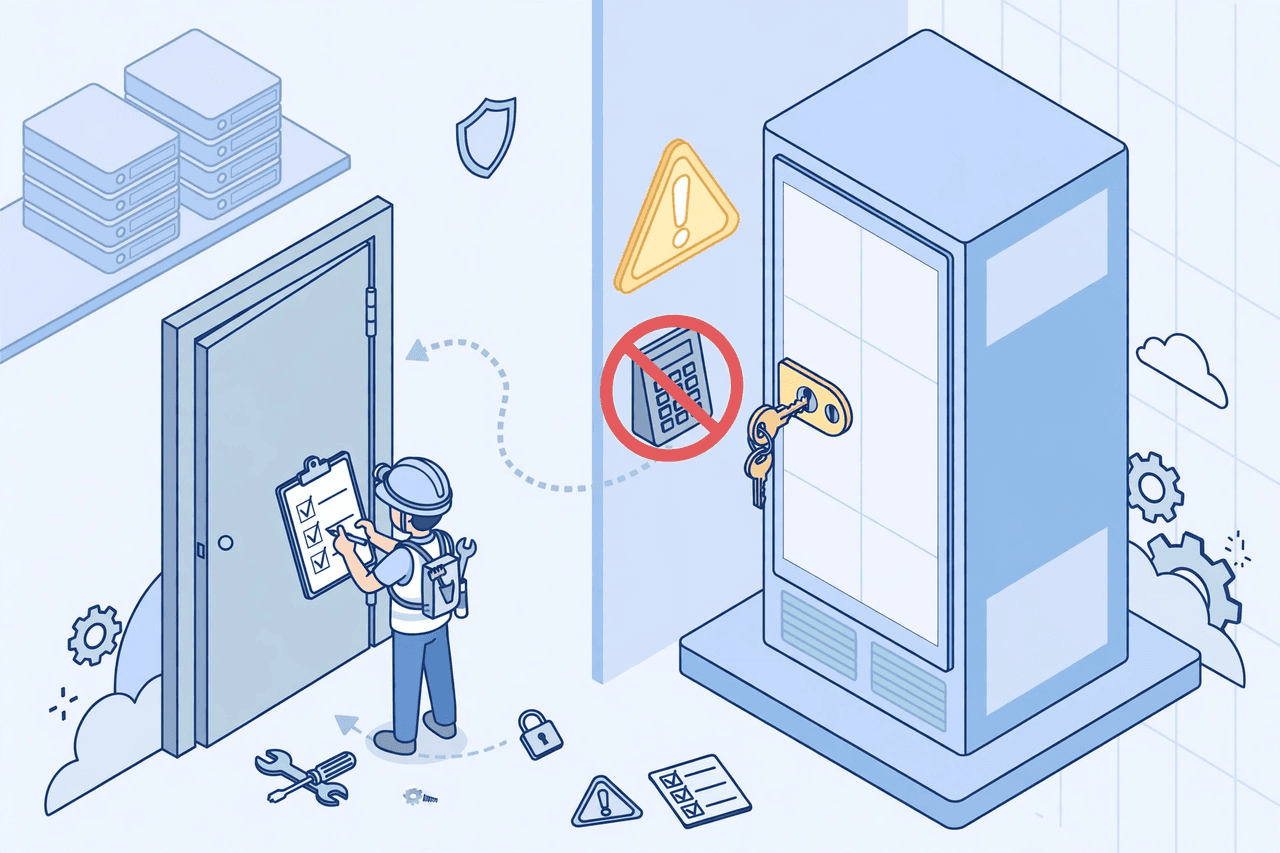
ssh -i <file-key> -o IdentitiesOnly=yes user@IPhoặc khai báo trong~/.ssh/config. - Tự khoá mình ở ngoài sau khi tắt mật khẩu: do chưa test kỹ đã đóng hết phiên. Cách cứu: dùng console/VNC của nhà cung cấp VPS để vào sửa lại
sshd_config. Lần sau hãy luôn giữ một phiên dự phòng như bước 3–5 dặn. - Key bị lộ (mất laptop, up nhầm lên Git): xoá ngay dòng public key tương ứng khỏi
authorized_keystrên mọi VPS, tạo cặp key mới. Đây là lý do mỗi máy một cặp key riêng.
Kết luận
Cài SSH key cho VPS Linux tóm gọn trong bốn bước: tạo cặp key Ed25519 ở máy cá nhân (có passphrase), chép public key lên VPS với đúng phân quyền 700/600, đăng nhập thử bằng key trong một cửa sổ mới, và chỉ khi chắc chắn mới tắt đăng nhập mật khẩu trong sshd_config. Đừng lặp lại sai lầm của bản hướng dẫn 2023: private key tạo ở đâu thì ở yên ở đó — trên máy của bạn — và không bao giờ bị xoá hay gửi đi.
Có thắc mắc khi làm theo bài, cứ nhắn qua Telegram hoặc Zalo.
Câu hỏi thường gặp
Ed25519 hay RSA, chọn cái nào? Ed25519 cho mọi hệ thống hiện đại (mặc định của các bản OpenSSH mới). Chỉ dùng RSA 4096 khi phải đăng nhập vào thiết bị/hệ thống rất cũ không hiểu Ed25519.
Một cặp key dùng cho nhiều VPS được không? Được và tiện, nhưng an toàn hơn là mỗi máy cá nhân một cặp key; còn mỗi VPS dùng chung một public key của bạn thì bình thường. Nếu key lộ, phải thay trên tất cả VPS cùng lúc.
Bắt buộc đặt passphrase cho key không? Không bắt buộc về kỹ thuật, nhưng rất nên: passphrase là lớp bảo vệ cuối cùng khi file private key bị sao chép. Kết hợp ssh-agent thì bạn chỉ gõ passphrase một lần mỗi phiên làm việc.
Tắt mật khẩu rồi thì còn vào được khi mất key không? Chỉ còn đường console của nhà cung cấp VPS. Vì vậy hãy giữ backup private key (có passphrase) ở nơi an toàn, ví dụ ổ cứng mã hoá hoặc trình quản lý mật khẩu.
Đổi cổng SSH có cần thiết không? Không bắt buộc khi đã dùng key + tắt mật khẩu — bot có quét cổng 22 cũng không dò được gì. Đổi cổng chỉ giảm log rác; đừng quên mở cổng mới trên firewall trước khi đổi để khỏi tự khoá ngoài.
Bình luận (0)