
Hướng dẫn cài đặt Django trên giao diện cPanel bằng Setup Python App (đầy đủ)

Lưu ý cập nhật: Bài viết này đăng lần đầu ngày 28/02/2023. Từ tháng 11/2026 bài được viết lại với Django bản mới (6.x, chạy trên Python 3.12+) và quy trình chuẩn hiện nay: ghim phiên bản bằng
requirements.txt, cấu hình production (DEBUG = False, khoá bí mật và mật khẩu database để ở biến môi trường thay vì viết cứng trong code), dùng MySQL thay SQLite và mục lỗi thường gặp. Một thay đổi quan trọng về bảo mật: bản cũ của bài từng đăng kèm mật khẩu database dạng rõ trong ví dụ — tuyệt đối không làm vậy; bài này chỉ dùng thông tin mẫu.
1. Điều kiện trước khi bắt đầu
- Hosting cPanel có tính năng Setup Python App (nằm trong nhóm Software). Tính năng này do CloudLinux cung cấp nên có mặt ở hầu hết hosting cPanel hiện nay; nếu không thấy, hãy hỏi nhà cung cấp — gói hosting của bạn có thể không hỗ trợ Python.
- Một subdomain hoặc tên miền đã trỏ về hosting để gắn ứng dụng (ví dụ
python.tenmien.com). Tạo subdomain ở mục Domains trong cPanel. - Truy cập được Terminal của cPanel (hoặc SSH) — để cài package và chạy các lệnh
manage.py.
Cách Django chạy trên cPanel: ứng dụng Python được máy chủ web phục vụ qua Phusion Passenger — file cầu nối là passenger_wsgi.py nằm ở thư mục gốc ứng dụng. Hiểu điểm này sẽ giúp bạn gỡ lỗi ở mục 7 dễ hơn nhiều.
2. Bước 1 — Tạo ứng dụng Python trong Setup Python App
Vào Software → Setup Python App → Create Application và điền:
| Trường | Giá trị |
|---|---|
| Python version | Chọn bản mới nhất hosting có (ưu tiên 3.12 trở lên để dùng được Django 6.x; nếu máy chủ chỉ có Python thấp hơn, pip sẽ tự cài bản Django tương thích cao nhất) |
| Application root | Thư mục chứa code, ví dụ python_app (nằm trong thư mục home của tài khoản) |
| Application URL | Chọn tên miền/subdomain đã chuẩn bị |
| Application startup file | passenger_wsgi.py (giữ mặc định) |
| Application Entry Point | application (giữ mặc định) |
Bấm Create. cPanel sẽ tạo sẵn một môi trường ảo (virtualenv) riêng cho ứng dụng và hiển thị ở đầu trang chi tiết ứng dụng một dòng lệnh dạng source /home/<user>/virtualenv/<app>/.../activate — đây là lệnh kích hoạt môi trường ảo, dùng ở bước sau. Từ trang này bạn cũng Restart ứng dụng và xem stderr.log khi có lỗi.
3. Bước 2 — Cài Django trong môi trường ảo
Mở Terminal trong cPanel, dán lệnh source .../activate mà trang Setup Python App đưa ra để vào đúng môi trường ảo của ứng dụng, rồi:
cd ~/python_app
pip install --upgrade pip
pip install django mysqlclient
python -m django --version
mysqlclient là thư viện để Django nói chuyện với MySQL (dùng ở bước 6) — cài sẵn luôn cho tiện. In ra được phiên bản (ví dụ 6.1.3) là môi trường đã sẵn sàng.
Thói quen nên có ngay từ đầu: ghim phiên bản đã cài vào file requirements.txt:
pip freeze > requirements.txtSau này chuyển máy chủ hoặc cài lại, chỉ cần pip install -r requirements.txt là có đúng bộ thư viện như cũ, tránh cảnh “trên máy mình chạy được” vì lệch phiên bản.
4. Bước 3 — Tạo project Django và nối Passenger
Tạo project ngay trong thư mục gốc ứng dụng (dấu chấm . ở cuối lệnh rất quan trọng — nó bảo Django tạo project ở thư mục hiện tại thay vì lồng thêm một thư mục con):
django-admin startproject demo_project .Sau lệnh này, thư mục ứng dụng có: thư mục demo_project (chứa settings.py, wsgi.py), file manage.py và file passenger_wsgi.py do cPanel tạo sẵn. Mở passenger_wsgi.py và thay toàn bộ nội dung bằng đúng một dòng trỏ tới WSGI của project (thay demo_project bằng tên project của bạn):
from demo_project.wsgi import application5. Bước 4 — Cấu hình settings.py cho production
Mở demo_project/settings.py và sửa các điểm sau:
Tên miền được phép truy cập (thiếu dòng này website sẽ báo lỗi DisallowedHost):
ALLOWED_HOSTS = ['python.tenmien.com']Thư mục gom file tĩnh (thêm ở cuối file):
STATIC_ROOT = BASE_DIR / 'static'Khoá bí mật và chế độ debug: khi đưa lên hosting thật, đặt DEBUG = False và lấy SECRET_KEY từ biến môi trường thay vì viết cứng trong code. Biến môi trường khai báo ngay trong trang Setup Python App (mục Environment variables) hoặc file cấu hình của ứng dụng:
import os
SECRET_KEY = os.environ.get('DJANGO_SECRET_KEY', 'chi-dung-khi-chay-thu-o-may-ca-nhan')
DEBUG = False
Lý do: settings.py rất hay bị đẩy lên GitHub hoặc gửi cho người khác xem — mật khẩu và khoá bí mật viết cứng trong đó coi như đã lộ.
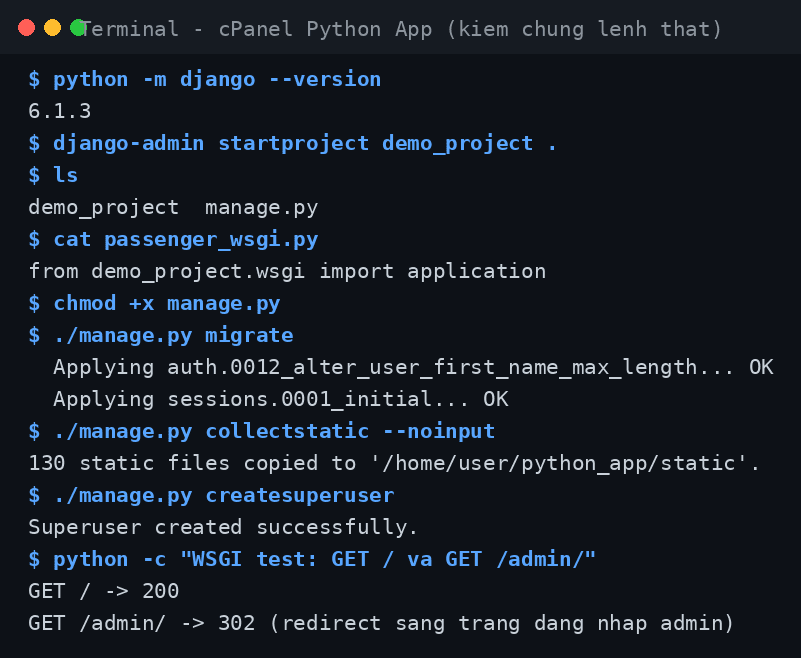
Sau khi cấu hình xong, chạy lần lượt:
chmod +x manage.py
./manage.py migrate
./manage.py collectstatic --noinput
./manage.py createsuperuser
migrate khởi tạo database, collectstatic gom toàn bộ CSS/JS/ảnh tĩnh về thư mục static, createsuperuser tạo tài khoản quản trị trang /admin.

6. Bước 5 — Đổi từ SQLite sang MySQL (khuyến nghị)
Mặc định Django dùng SQLite — đủ cho demo nhưng yếu khi có ghi dữ liệu đồng thời. Trên hosting thật nên dùng MySQL:
- Trong cPanel vào MySQL Database Wizard: tạo database, tạo user, rồi gán user vào database với quyền ALL PRIVILEGES (bước gán quyền này hay bị quên nhất).
- Sửa khối
DATABASEStrongsettings.py— thông tin dưới đây là mẫu minh hoạ, thay bằng thông tin thật của bạn và để mật khẩu ở biến môi trường:
DATABASES = {
    'default': {
        'ENGINE': 'django.db.backends.mysql',
        'NAME': 'username_python',
        'USER': 'username_python',
        'PASSWORD': os.environ.get('DB_PASSWORD', ''),
        'HOST': 'localhost',
        'PORT': '3306',
    }
}- Chạy lại
./manage.py migraterồi Restart ứng dụng trong Setup Python App.
Lưu ý: đổi database không mang theo dữ liệu cũ trong SQLite — đổi ngay từ đầu khi project chưa có dữ liệu thật là đỡ việc nhất.
7. Bước 6 — Restart, kiểm tra và lỗi thường gặp
Bấm Restart trong trang Setup Python App (mỗi lần sửa code/cấu hình đều phải Restart thì Passenger mới nạp lại), rồi truy cập tên miền: thấy trang chào mừng của Django và vào được tenmien.com/admin bằng tài khoản superuser vừa tạo là thành công. Đừng quên vào mục SSL/TLS Status trong cPanel chạy AutoSSL để có HTTPS.

Các lỗi hay gặp:
- DisallowedHost / Invalid HTTP_HOST header: chưa thêm tên miền vào
ALLOWED_HOSTS(mục 5). - Trang lỗi 503 hoặc “Passenger error”: xem file
stderr.logtrong thư mục ứng dụng — 90% trường hợp log ghi rõ dòng code lỗi; hay gặp nhất là thiếu thư viện (cài thêm bằngpiptrong đúng môi trường ảo rồi Restart). - ModuleNotFoundError: No module named ‘demo_project’: file
passenger_wsgi.pytrỏ sai tên project hoặc cấu trúc thư mục bị lồng thêm một lớp (quên dấu chấm khistartproject). - Trang mở được nhưng mất hết CSS/JS: chưa chạy
collectstatic, hoặcSTATIC_ROOTtrỏ sai. Chạy lại lệnh và Restart. - Sửa code mà web không đổi: quên Restart ứng dụng trong Setup Python App.
- Lỗi kết nối MySQL (Access denied / Can’t connect): sai thông tin trong
DATABASES, chưa gán user vào database, hoặc chưa càimysqlclient.
Kết luận
Cài đặt Django trên cPanel rút gọn thành sáu bước: tạo ứng dụng trong Setup Python App → vào môi trường ảo cài Django (và ghim requirements.txt) → startproject tại thư mục gốc → nối passenger_wsgi.py → cấu hình settings.py chuẩn production (ALLOWED_HOSTS, STATIC_ROOT, SECRET_KEY ở biến môi trường, DEBUG tắt) → đổi sang MySQL, migrate, collectstatic và Restart. Làm đúng thứ tự này, bạn có một trang Django chạy thật trên shared hosting mà không cần thuê VPS.
Nếu nhu cầu lớn hơn (chạy worker nền, websocket, nhiều ứng dụng Python song song), lúc đó hãy cân nhắc VPS — xem thêm bài hướng dẫn cài LEMP trên Ubuntu 24.04 để tự dựng máy chủ của riêng mình.
Có thắc mắc khi làm theo bài, cứ nhắn qua Telegram hoặc Zalo.
Câu hỏi thường gặp
Hosting của tôi không có Setup Python App thì sao? Nghĩa là gói hosting không hỗ trợ ứng dụng Python qua Passenger. Hỏi nhà cung cấp về gói có CloudLinux/Python Selector, hoặc chuyển sang VPS để toàn quyền cài đặt.
Nên chọn phiên bản Python nào? Bản mới nhất mà hosting cung cấp. Django 6.x cần Python 3.12+; chọn Python thấp hơn thì pip install django tự lấy bản Django tương thích cao nhất (ví dụ dòng 4.2 LTS cho Python cũ) — vẫn chạy được nhưng nên ưu tiên bản mới.
Chạy nhiều project Django trên cùng một hosting được không? Được — mỗi ứng dụng trong Setup Python App có thư mục, môi trường ảo và tên miền riêng, không ảnh hưởng nhau.
Cập nhật code mới lên thì làm thế nào? Upload/ghi đè file đã sửa (qua File Manager hoặc Git nếu hosting hỗ trợ), chạy pip install -r requirements.txt nếu có thư viện mới, migrate và collectstatic nếu có thay đổi, rồi Restart ứng dụng.
Django trên shared hosting có chậm không? Với website vừa và nhỏ, blog, trang giới thiệu — hoàn toàn đủ dùng. Ứng dụng nặng về xử lý nền hoặc lượng truy cập lớn thì VPS/máy chủ riêng là lựa chọn đúng hơn.
Bình luận (0)