
Hướng dẫn cài LAMP trên Ubuntu 24.04 để chạy nhiều website trên 1 VPS

Lưu ý cập nhật: Bài viết này đăng lần đầu ngày 05/07/2023 với nội dung cài LAMP trên CentOS 7 và PHP 8.0. Cả hai đều đã hết hỗ trợ (CentOS 7 ngừng hỗ trợ 30/06/2024, PHP 8.0 ngừng từ 26/11/2023), nên từ tháng 11/2026 bài được viết lại hoàn toàn trên Ubuntu 24.04 LTS với Apache 2.4, MariaDB 10.11 và PHP 8.3. Quy trình trọng tâm giữ nguyên như bài gốc: dựng LAMP xong, chạy hai website độc lập trên cùng một VPS bằng Virtual Host, mỗi website một thư mục, một database riêng — và lần này có thêm HTTPS miễn phí cho cả hai.
LAMP là bộ Linux + Apache + MariaDB (hoặc MySQL) + PHP. Khác với Nginx ở bài LEMP, Apache dùng cơ chế Virtual Host rất trực quan để một máy chủ phục vụ nhiều tên miền khác nhau — đây vẫn là cách phổ biến nhất để gom vài website nhỏ lên một VPS cho tiết kiệm.
1. Chuẩn bị
- Một VPS chạy Ubuntu 24.04 LTS (khuyên dùng tối thiểu 2 GB RAM nếu chạy 2 website WordPress trở lên).
- Quyền
sudoqua SSH. - Hai tên miền (hoặc một tên miền chính + một subdomain) đã trỏ bản ghi A về IP của VPS. Bài này dùng ví dụ
web1.example.comvàweb2.example.com— bạn thay bằng tên miền thật của mình. - MariaDB chưa từng được cài trên VPS này (nếu đã theo bài LEMP rồi thì Apache và Nginx sẽ tranh cổng 80 — chỉ chọn một trong hai).
2. Cài Apache và bật module cần thiết
sudo apt update && sudo apt upgrade -y
sudo apt install apache2 -y
sudo systemctl enable --now apache2
sudo a2enmod rewrite
sudo systemctl restart apache2
Mở http://IP-cua-VPS thấy trang “Apache2 Default Page” là Apache đã chạy. Module rewrite cần cho đường dẫn thân thiện (permalink) của WordPress.
Mở tường lửa ngay từ đầu để khỏi quên:
sudo ufw allow OpenSSH
sudo ufw allow 'Apache Full'
sudo ufw enable
3. Cài MariaDB, tạo sẵn database cho từng website
sudo apt install mariadb-server -y
sudo systemctl enable --now mariadb
sudo mariadb-secure-installation
Nguyên tắc: mỗi website một database và một user riêng — website này bị lỗi bảo mật cũng không lộ dữ liệu của website kia. Tạo sẵn cho cả hai website:
sudo mariadb -e "CREATE DATABASE web1db DEFAULT CHARACTER SET utf8mb4 COLLATE utf8mb4_unicode_ci;"
sudo mariadb -e "CREATE USER 'web1user'@'localhost' IDENTIFIED BY 'mat-khau-manh-cho-web-1';"
sudo mariadb -e "GRANT ALL PRIVILEGES ON web1db.* TO 'web1user'@'localhost';"

sudo mariadb -e "CREATE DATABASE web2db DEFAULT CHARACTER SET utf8mb4 COLLATE utf8mb4_unicode_ci;"
sudo mariadb -e "CREATE USER 'web2user'@'localhost' IDENTIFIED BY 'mat-khau-manh-cho-web-2';"
sudo mariadb -e "GRANT ALL PRIVILEGES ON web2db.* TO 'web2user'@'localhost'; FLUSH PRIVILEGES;"
Dùng mật khẩu mạnh và khác nhau cho từng user — đừng bao giờ dùng các mật khẩu ví dụ kiểu 123456 hay jine@123 như nhiều bài hướng dẫn cũ (kể cả phiên bản 2023 của bài này) từng ghi.

4. Cài PHP 8.3 cho Apache
sudo apt install php libapache2-mod-php php-mysql php-curl php-gd php-intl php-mbstring php-xml php-zip php-imagick -y
sudo systemctl restart apache2
php -v
libapache2-mod-php cho phép Apache xử lý file PHP trực tiếp — đơn giản, đủ tốt cho các website nhỏ và vừa. Kiểm tra nhanh bằng một file info.php trong thư mục web mặc định rồi xoá ngay sau khi xem (file này lộ toàn bộ cấu hình máy chủ nếu để quên):
echo "<?php phpinfo();" | sudo tee /var/www/html/info.php
# mở http://IP-cua-VPS/info.php để kiểm tra, xong xoá ngay:
sudo rm /var/www/html/info.php
5. Tạo Virtual Host cho website thứ nhất
Tạo thư mục chứa mã nguồn và file cấu hình riêng cho web1.example.com:
sudo mkdir -p /var/www/web1.example.com
sudo chown -R www-data:www-data /var/www/web1.example.com
sudo nano /etc/apache2/sites-available/web1.example.com.conf
Nội dung file cấu hình:
<VirtualHost *:80>
    ServerName web1.example.com
    ServerAlias www.web1.example.com
    DocumentRoot /var/www/web1.example.com

    <Directory /var/www/web1.example.com>
        AllowOverride All
        Require all granted
    </Directory>

    ErrorLog ${APACHE_LOG_DIR}/web1-error.log
    CustomLog ${APACHE_LOG_DIR}/web1-access.log combined
</VirtualHost>
Dòng AllowOverride All rất quan trọng: thiếu nó, file .htaccess (và permalink của WordPress) sẽ không hoạt động. Kích hoạt website, tắt trang mặc định, kiểm tra cú pháp rồi tải lại Apache:
sudo a2ensite web1.example.com.conf
sudo a2dissite 000-default.conf
sudo apachectl configtest
sudo systemctl reload apache2
Đặt thử một file index.php in ra tên website để lát nữa phân biệt hai trang khi kiểm tra.
6. Thêm website thứ hai — lặp lại với tên miền khác
Website thứ hai làm y hệt, chỉ đổi tên miền, thư mục, file cấu hình và database đã tạo ở bước 3:
sudo mkdir -p /var/www/web2.example.com
sudo chown -R www-data:www-data /var/www/web2.example.com
sudo nano /etc/apache2/sites-available/web2.example.com.conf<VirtualHost *:80>
ServerName web2.example.com
DocumentRoot /var/www/web2.example.com
<Directory /var/www/web2.example.com>
AllowOverride All
Require all granted
</Directory>
ErrorLog ${APACHE_LOG_DIR}/web2-error.log
CustomLog ${APACHE_LOG_DIR}/web2-access.log combined
</VirtualHost>sudo a2ensite web2.example.com.conf
sudo apachectl configtest
sudo systemctl reload apache2Cứ thế, website thứ ba, thứ tư… chỉ là thêm một Virtual Host nữa. Apache phân biệt các website bằng tên miền trong yêu cầu truy cập, nên một IP duy nhất chứa được rất nhiều website.
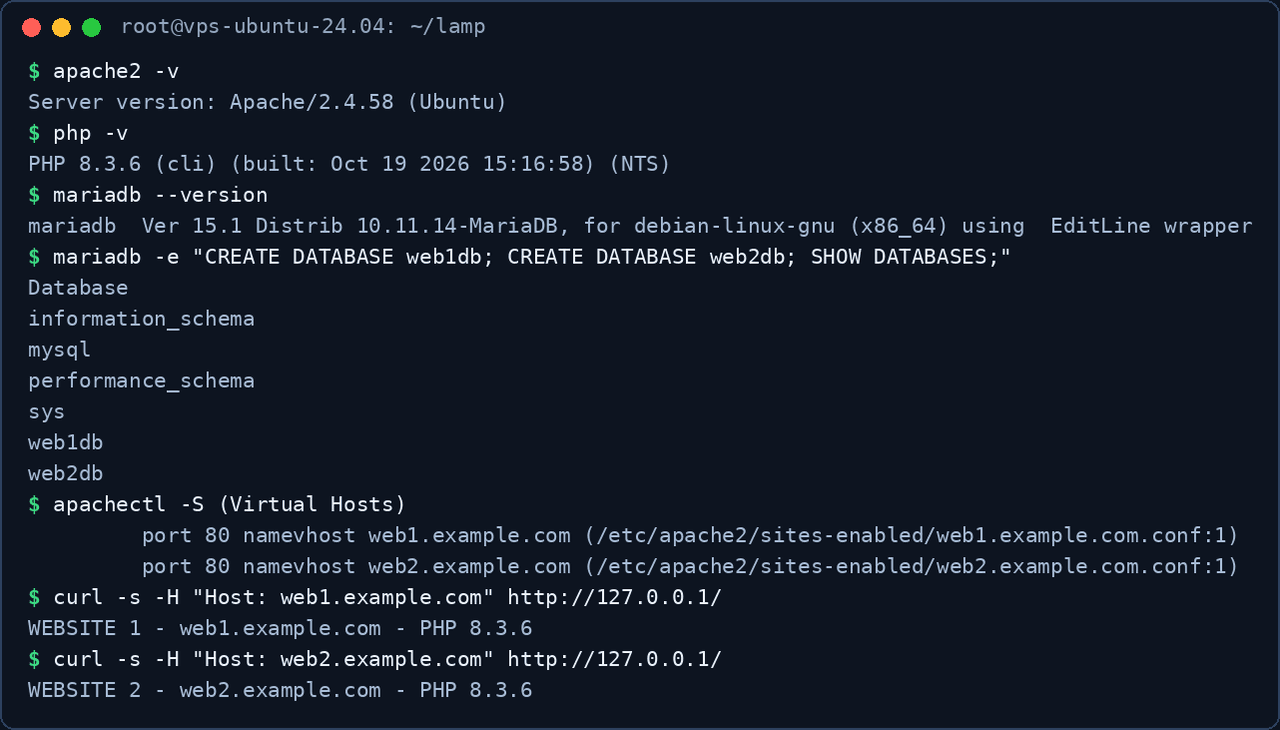
Toàn bộ quy trình trên mình đã chạy thử thật trong môi trường Ubuntu 24.04 giả lập: hai Virtual Host trả về đúng hai trang khác nhau trên cùng một địa chỉ IP, kết quả như ảnh dưới đây.
7. Đưa mã nguồn WordPress lên
Với mỗi website: tải WordPress về đúng thư mục của nó, giải nén, phân quyền, rồi mở tên miền chạy trình cài đặt và điền database tương ứng (web1db cho web 1, web2db cho web 2):
cd /var/www/web1.example.com
sudo curl -O https://wordpress.org/latest.tar.gz
sudo tar -xzf latest.tar.gz --strip-components=1
sudo rm latest.tar.gz
sudo chown -R www-data:www-data /var/www/web1.example.com
Cách đóng gói và chuyển mã nguồn từ hosting cPanel lên có thể xem thêm ở bài hướng dẫn upload mã nguồn WordPress lên hosting cPanel. Nếu bạn thích Nginx hơn Apache, quy trình tương đương nằm ở bài hướng dẫn cài LEMP trên Ubuntu 24.04.
8. Bật HTTPS cho cả hai website
sudo apt install certbot python3-certbot-apache -y
sudo certbot --apache -d web1.example.com -d www.web1.example.com
sudo certbot --apache -d web2.example.com
sudo certbot renew --dry-run
Certbot tự sửa cấu hình Virtual Host sang HTTPS và tự gia hạn chứng chỉ — mỗi website một chứng chỉ riêng, miễn phí.

9. Lỗi thường gặp
- Vào tên miền này lại ra nội dung của website kia: Virtual Host của website đó chưa được kích hoạt (
a2ensite) hoặc tên miền trỏ sai IP. Kiểm trasudo apachectl -Sđể xem Apache đang nhận những Virtual Host nào. - 403 Forbidden: thư mục web chưa thuộc quyền
www-datahoặc thiếu khối<Directory>vớiRequire all granted. - Permalink WordPress báo 404: chưa bật
a2enmod rewritehoặc thiếuAllowOverride Alltrong Virtual Host. - AH00558: Could not reliably determine the server’s fully qualified domain name: cảnh báo vô hại; muốn hết thì đặt
ServerName localhosttrong/etc/apache2/conf-available/servername.confrồia2enconf servername. - Apache không khởi động được, báo cổng 80 đã bị chiếm: thường do Nginx đang chạy trên cùng máy (ví dụ đã cài LEMP trước đó). Một máy chỉ nên dùng một web server cho cổng 80 — gỡ hoặc dừng cái còn lại.
- Hai website dùng chung một database: chạy được nhưng rất rủi ro. Quay lại bước 3, tách riêng database và user cho từng website.
Kết luận
Cài LAMP trên Ubuntu 24.04 rồi thêm website bằng Virtual Host là cách tiết kiệm và bền vững để chạy nhiều website nhỏ trên một VPS: mỗi website có thư mục, database, log và chứng chỉ HTTPS riêng, thêm website mới chỉ mất vài phút sao chép cấu hình. Điểm cần nhớ nhất so với các hướng dẫn cũ: CentOS 7 và PHP 8.0 đã hết hỗ trợ — đừng dựng máy chủ mới trên nền đã chết, và luôn dùng mật khẩu database mạnh, khác nhau cho từng website.
Nếu bạn không muốn tự quản trị máy chủ, có thể xem dịch vụ quản trị máy chủ của mình. Có thắc mắc khi làm theo bài, cứ nhắn qua Telegram hoặc Zalo.
Câu hỏi thường gặp
Một VPS chạy được tối đa bao nhiêu website bằng cách này? Không có giới hạn cứng của Apache — giới hạn nằm ở CPU/RAM của VPS và lượng truy cập. Vài chục website tĩnh hoặc WordPress ít truy cập vẫn chạy tốt trên VPS 2–4 GB RAM.
LAMP hay LEMP tốt hơn? Cả hai đều ổn. Apache + Virtual Host + .htaccess thân thiện nếu bạn quen shared hosting cPanel; Nginx (LEMP) nhẹ RAM hơn khi lượng truy cập lớn. Đã quen cái nào thì dùng cái đó — đừng chạy cả hai trên một máy.
mod_php hay PHP-FPM cho Apache? Bài này dùng libapache2-mod-php cho đơn giản. Khi nhiều website cần tách quyền chạy theo từng user hoặc cần tinh chỉnh hiệu năng, hãy chuyển sang PHP-FPM với mod_proxy_fcgi cho từng Virtual Host.
Có cần cài phpMyAdmin để quản lý database không? Không cần. Mọi thao tác trong bài đều làm bằng dòng lệnh. Nếu vẫn muốn giao diện web, đừng public phpMyAdmin ra Internet — hãy truy cập qua SSH tunnel để tránh bị dò quét.
Thêm website thứ ba có cần cài lại gì không? Không. Chỉ cần tạo thư mục, một Virtual Host, một database — đúng ba bước 6 và 3 lặp lại.
Bình luận (0)