


Một trong những công dụng quan trọng nhất của mạng là để chia sẻ tệp, và có nhiều cách người dùng Linux, Windows và Mac OS X trên mạng có thể chia sẻ tệp với nhau.
Trong bài viết này, chúng tôi sẽ giới thiệu về LocalSend, một ứng dụng hiện đại, đa nền tảng, mã nguồn mở giúp chia sẻ tệp qua mạng cục bộ của bạn trở nên cực kỳ đơn giản.
Lưu ý cập nhật: Bài viết này ban đầu đề cập đến NitroShare, một công cụ tuyệt vời vào thời điểm đó. Tuy nhiên, sự phát triển của NitroShare đã ngừng hoạt động từ năm 2018, với rất ít hoạt động trong những năm gần đây.
LocalSend đã nổi lên như một giải pháp thay thế hiện đại vượt trội, cung cấp hỗ trợ đa nền tảng tốt hơn (bao gồm cả thiết bị di động), phát triển tích cực và trải nghiệm người dùng tinh tế hơn.
Tính năng của LocalSend
LocalSend được tích hợp nhiều tính năng khiến nó trở thành giải pháp hàng đầu để chia sẻ tệp cục bộ:
- Chạy trên Linux, Windows, Mac OS X, Android, iOS và thậm chí cả Apple TV.
- Tìm ngay lập tức tất cả các thiết bị đang chạy LocalSend trên mạng cục bộ của bạn.
- Tất cả các lượt chuyển đều được mã hóa bằng HTTPS với chứng chỉ TLS/SSL.
- Tận dụng tối đa tốc độ mạng của bạn mà không giới hạn băng thông.
- Không cần kết nối internet, mọi thứ diễn ra trên mạng cục bộ của bạn.
- Chuyển mọi thứ từ tài liệu nhỏ đến các tệp video khổng lồ.
- Không theo dõi, không quảng cáo, không thu thập dữ liệu, hoàn toàn mã nguồn mở.
- Nhận thông báo về các tệp đã gửi, thiết bị đã kết nối và tiến độ chuyển.
Phiên bản mới nhất của LocalSend được phát triển và duy trì tích cực bởi một cộng đồng mã nguồn mở sôi động với hơn 8 triệu lượt tải xuống trên toàn thế giới. Không giống như các giải pháp cũ hơn, LocalSend được xây dựng bằng các công nghệ hiện đại và nhận được các bản cập nhật thường xuyên với các tính năng và cải tiến mới.
Cách cài đặt LocalSend trên hệ thống Linux
LocalSend được thiết kế để chạy trên nhiều bản phân phối Linux và môi trường máy tính để bàn hiện đại.
Hãy để tôi trình bày các phương pháp cài đặt cho bạn.
Cài đặt LocalSend trên Ubuntu và Debian
Cách dễ nhất để cài đặt LocalSend trên Ubuntu là thông qua Snap, vốn được cài đặt sẵn trên hầu hết các hệ thống Ubuntu:
sudo snap install localsend
Ngoài ra, bạn có thể sử dụng Flatpak nếu đó là trình quản lý gói ưa thích của bạn:
flatpak install flathub org.localsend.localsend_app
Bạn cũng có thể tải xuống gói .deb trực tiếp từ trang web chính thức của LocalSend và cài đặt nó bằng:
sudo dpkg -i LocalSend-*.deb
Cài đặt LocalSend trên Fedora Linux
Trên Fedora, bạn có thể cài đặt LocalSend bằng Flatpak:
flatpak install flathub org.localsend.localsend_app
Cài đặt LocalSend trên Arch Linux
Đối với người dùng Arch Linux, LocalSend có sẵn trong AUR:
yay -S localsend-bin
Hoặc nếu bạn muốn xây dựng từ mã nguồn:
yay -S localsend
Cài đặt LocalSend bằng AppImage
LocalSend cũng cung cấp một AppImage hoạt động trên mọi bản phân phối Linux; hãy tải xuống AppImage từ trang web chính thức, cấp quyền thực thi cho nó và sau đó chạy.
chmod +x LocalSend-*.AppImage
./LocalSend-*.AppImage
Cách sử dụng LocalSend trên Linux
Lưu ý: Tất cả các thiết bị mà bạn muốn chia sẻ tệp phải được kết nối với cùng một mạng cục bộ và đã cài đặt và chạy LocalSend.
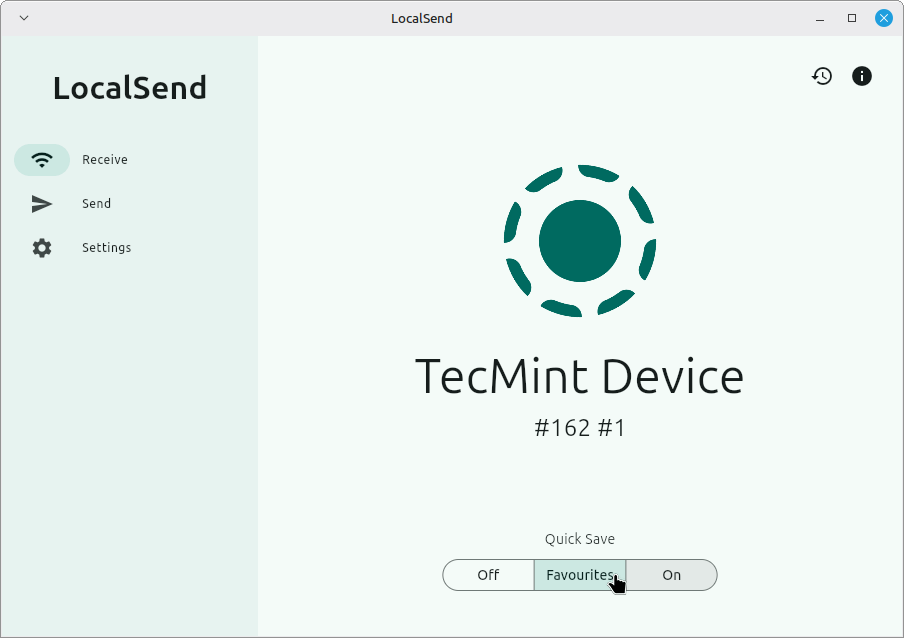
Sau khi cài đặt LocalSend thành công, hãy tìm kiếm nó trong menu ứng dụng của bạn và khởi chạy, bạn sẽ thấy một giao diện gọn gàng với ba phần chính ở thanh bên trái:
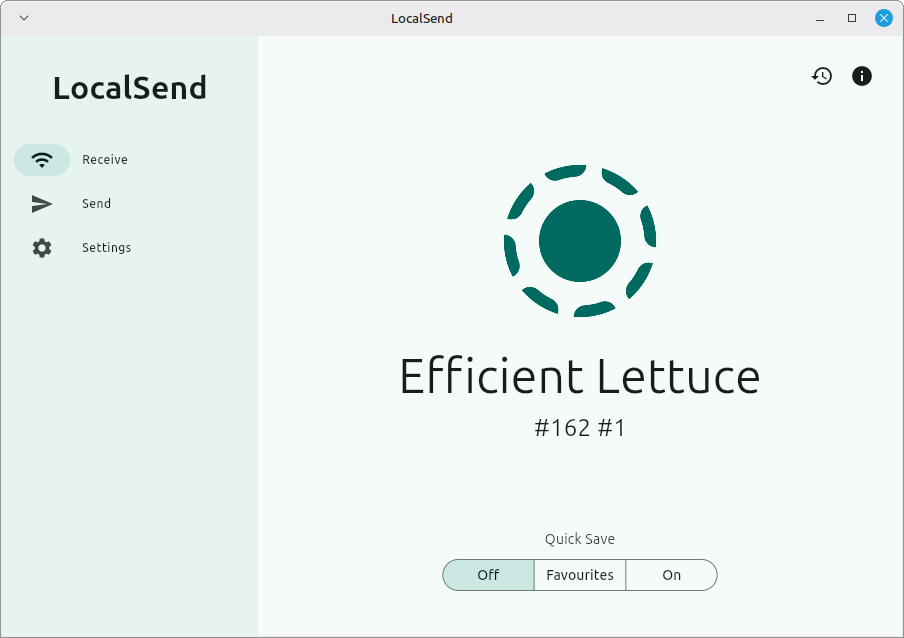
Giao diện của LocalSend đơn giản một cách đẹp mắt với ba tab:
- Nhận – Nơi bạn sẽ thấy các lượt chuyển tệp đến và lịch sử chuyển của bạn.
- Gửi – Nơi bạn bắt đầu chuyển tệp đến các thiết bị khác.
- Cài đặt – Nơi bạn có thể tùy chỉnh hành vi của LocalSend.
Thiết bị của bạn sẽ được gán một tên ngẫu nhiên (như “Efficient Lettuce” trong ảnh chụp màn hình) cùng với một số nhận dạng, nhưng bạn có thể thay đổi điều này trong Cài đặt nếu bạn muốn một cái tên dễ nhận biết hơn.

Gửi tệp
Mở LocalSend trên cả thiết bị gửi và nhận, sau đó trên thiết bị gửi, nhấp vào tab Gửi từ thanh bên trái, nơi bạn sẽ thấy bốn tùy chọn ở trên cùng dưới “Lựa chọn“.
- Tệp – Chọn một hoặc nhiều tệp để gửi.
- Thư mục – Gửi toàn bộ thư mục với tất cả nội dung của nó.
- Văn bản – Gõ và chia sẻ tin nhắn văn bản hoặc ghi chú.
- Dán – Gửi bất cứ thứ gì bạn đã sao chép vào bảng nhớ tạm của mình.
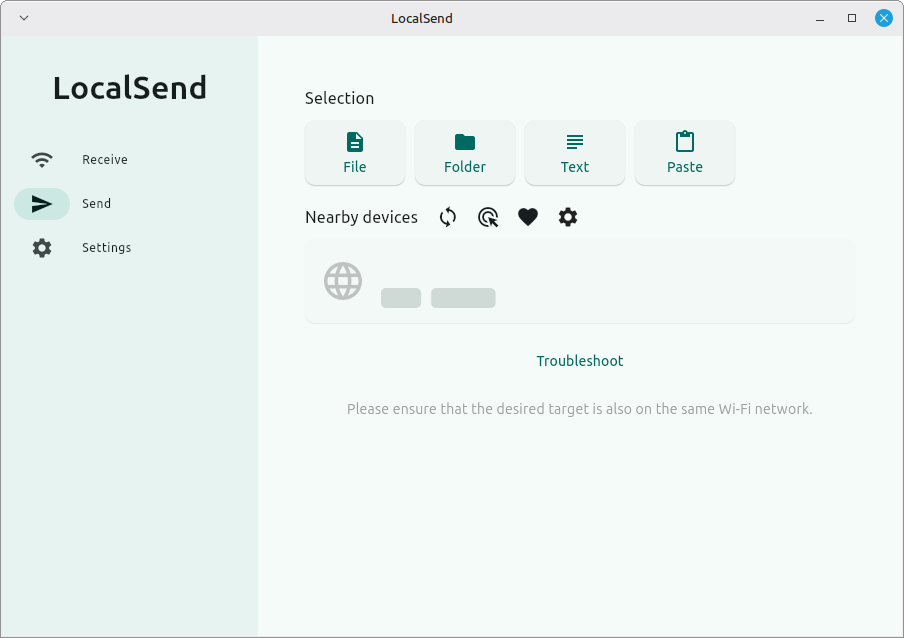
Sau khi chọn nội dung bạn muốn gửi, LocalSend sẽ hiển thị tất cả các thiết bị có sẵn dưới “Các thiết bị lân cận“.
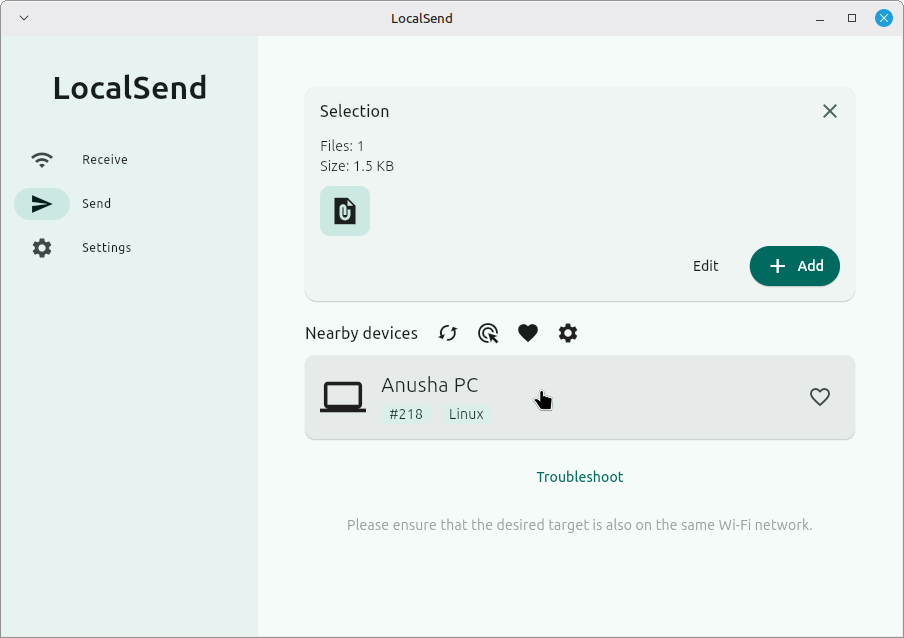
Sau khi chọn thiết bị đích từ danh sách, thiết bị nhận sẽ được thông báo và có thể chấp nhận hoặc từ chối việc chuyển, và một khi được chấp nhận, việc chuyển sẽ bắt đầu ngay lập tức với thanh tiến trình hiển thị trạng thái.
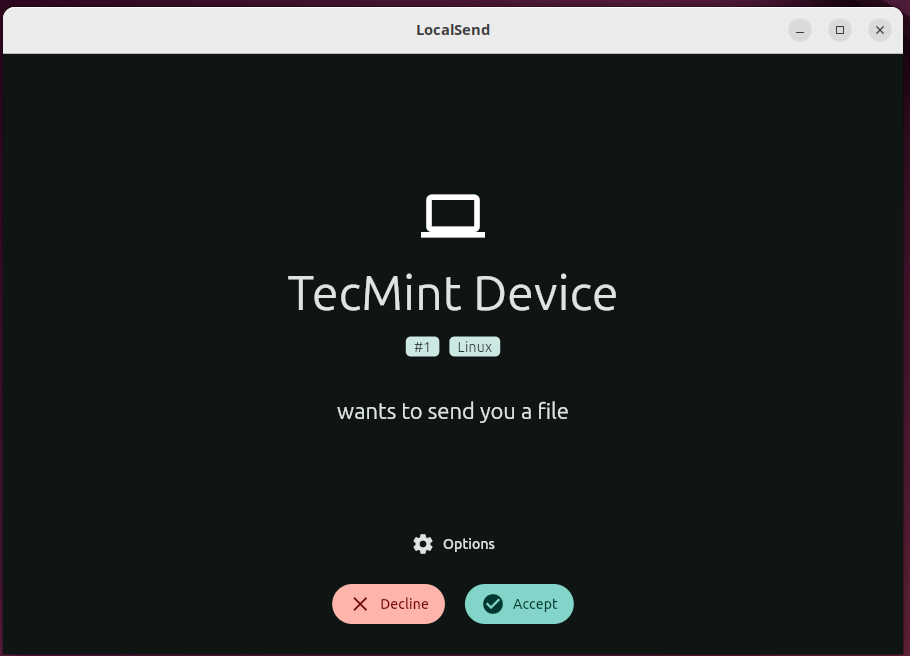
Một khi được chấp nhận, việc chuyển sẽ bắt đầu ngay lập tức với thanh tiến trình hiển thị trạng thái.
Nhận tệp
Tương tự, hãy giữ ứng dụng mở với tab Nhận đang hoạt động để khi ai đó gửi tệp cho bạn, bạn sẽ nhận được thông báo, có thể xem trước các tệp đến trước khi chấp nhận chúng.
Sau khi được chấp nhận, các tệp được lưu vào thư mục Tải xuống của bạn, có thể được tùy chỉnh trong cài đặt; bạn cũng có thể bật Lưu nhanh trong tab Nhận để tự động chấp nhận các lượt chuyển mà không cần xác nhận, và sử dụng nút chuyển Yêu thích để đánh dấu các thiết bị đáng tin cậy để tự động chấp nhận.
Cài đặt và tùy chỉnh
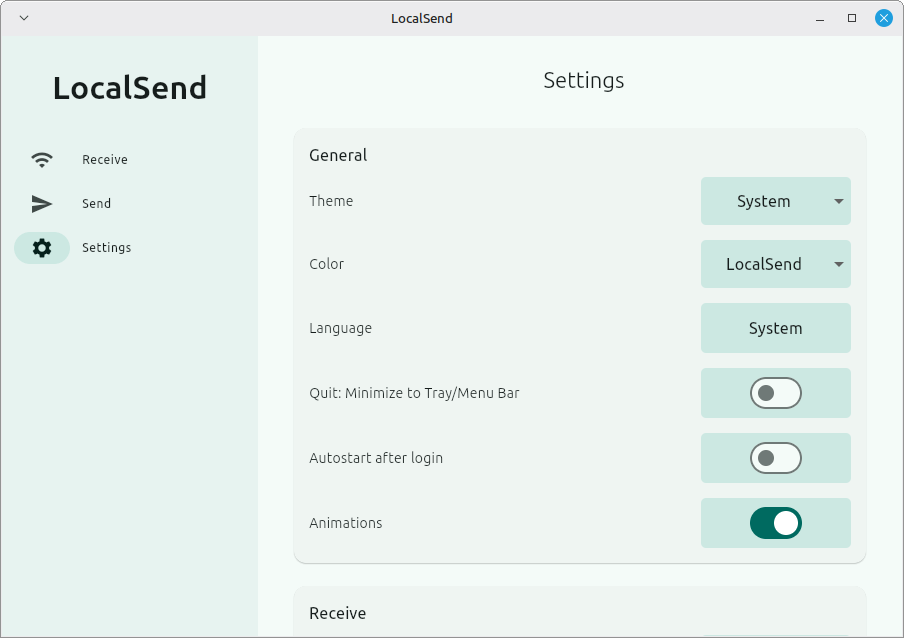
Nhấp vào tab “Cài đặt” để truy cập các tùy chọn khác nhau:
- Tên thiết bị – Thay đổi tên hiển thị của thiết bị từ tên được tạo ngẫu nhiên.
- Vị trí tải xuống – Chỉ định nơi các tệp đã nhận sẽ được lưu.
- Cài đặt cổng – Người dùng nâng cao có thể sửa đổi cổng mặc định (53317).
- Lưu nhanh – Bật/tắt tự động chấp nhận tệp.
- Giao diện mạng – Chọn giao diện mạng để sử dụng nếu bạn có nhiều kết nối.
- Chủ đề – Chuyển đổi giữa chế độ sáng và tối.
Mẹo khắc phục sự cố
Nếu các thiết bị không tìm thấy nhau trên hệ thống Linux của bạn, hãy đảm bảo tất cả các thiết bị được kết nối với cùng một mạng Wi-Fi và xác minh rằng tường lửa của bạn không chặn LocalSend bằng cách cho phép cổng 53317 sử dụng:
sudo ufw allow 53317
Các tùy chọn thay thế
Trong khi LocalSend là khuyến nghị hàng đầu của chúng tôi, nhưng đây là một vài tùy chọn khác đáng được đề cập:
- Warpinator – Tuyệt vời cho người dùng Linux Mint, hiện đã hỗ trợ nhiều nền tảng hơn.
- Snapdrop/PairDrop – Các giải pháp dựa trên trình duyệt không yêu cầu cài đặt.
Lời kết
LocalSend đại diện cho mọi thứ mà việc chia sẻ tệp hiện đại cần có – nhanh chóng, an toàn, đơn giản và thực sự đa nền tảng. Cho dù bạn đang chia sẻ tệp giữa máy tính xách tay Ubuntu và máy tính để bàn Windows, hay chuyển tài liệu từ máy trạm Arch sang máy chủ Fedora, LocalSend đều giúp thực hiện dễ dàng.
Thực tế là nó là mã nguồn mở, tôn trọng quyền riêng tư của bạn và hoạt động hoàn toàn ngoại tuyến khiến nó thậm chí còn hấp dẫn hơn. Không còn phải tải tệp lên đám mây chỉ để tải xuống trên một thiết bị khác trong cùng phòng!
Đó là tất cả cho bây giờ! Nếu bạn có bất kỳ câu hỏi nào về LocalSend hoặc gặp bất kỳ sự cố nào, hãy để lại bình luận bên dưới. Bạn đã tìm thấy bất kỳ công cụ chia sẻ tệp đa nền tảng tuyệt vời nào khác chưa? Hãy cho chúng tôi biết, và như mọi khi, hãy giữ kết nối với quyenlt.com