
Hướng dẫn cài 3X-UI trên VPS Ubuntu 24.04 để tự dựng server VPN riêng

Lưu ý cập nhật: Bài viết này đăng lần đầu ngày 25/05/2023 với nội dung cài bản X-ui cũ (nhánh
sprov065/x-ui) trên Ubuntu 20.04. Nhánh X-ui đó đã ngừng phát triển nhiều năm, giao diện và giao thức đều lỗi thời. Từ tháng 11/2026, bài được viết lại hoàn toàn với 3X-UI — nhánh X-ui đang được duy trì tích cực (tại thời điểm viết là bản 3.11.0, phát hành 25/10/2026) — chạy trên Ubuntu 24.04 LTS.
Nói thẳng về “data 4G miễn phí”: các mẹo “hack 4G” thời 2023 dựa vào việc chèn SNI/host của những trang được nhà mạng miễn phí cước (zero-rating) để đánh lừa hệ thống tính cước. Phần lớn các lỗ hổng đó đã bị các nhà mạng vá, cách làm cũ không còn ổn định và có thể vi phạm điều khoản gói cước của bạn. Bài viết này hướng dẫn thứ bền vững và hợp lệ: tự dựng một server VPN/Xray riêng trên VPS của bạn — tốc độ và sự riêng tư do bạn kiểm soát; lưu lượng vẫn tính vào gói data của SIM, nhưng kết nối là của riêng bạn, nhanh và ổn định hơn hẳn các server free dùng chung.
1. 3X-UI là gì?
3X-UI là panel quản trị web mã nguồn mở (GPL-3.0) cho nhân Xray-core, cho phép tạo và quản lý nhiều kết nối (inbound) với các giao thức hiện đại: VLESS (kèm REALITY hoặc TLS), VMess, Trojan, Shadowsocks, WireGuard, Hysteria… Panel có thống kê lưu lượng theo từng người dùng, giới hạn data/thiết bị, tạo link và mã QR để nhập vào ứng dụng trên điện thoại/máy tính trong vài giây. Chính tác giả cũng ghi rõ: dự án phục vụ học tập và sử dụng cá nhân.
2. Chuẩn bị
- Một VPS chạy Ubuntu 24.04 LTS (1 CPU + 1 GB RAM là đủ cho nhu cầu cá nhân), quyền root qua SSH.
- Một tên miền trỏ về IP của VPS — chỉ cần nếu bạn định dùng kiểu VLESS + TLS cổ điển. Nếu dùng VLESS + REALITY (khuyên dùng, hướng dẫn ở bước 5) thì không cần tên miền, không cần chứng chỉ.
- Mở sẵn trên firewall của nhà cung cấp VPS (nếu có): cổng panel bạn sắp chọn và cổng 443 cho inbound.
3. Cài đặt 3X-UI
Cập nhật hệ thống trước:
apt update && apt upgrade -ySau đó mở trang GitHub chính thức của dự án (đường dẫn ở mục Nguồn tham khảo cuối bài), vào phần README mục “Install & Upgrade” và sao chép nguyên văn lệnh cài đặt một dòng mà dự án cung cấp vào terminal của VPS rồi chạy. Hãy luôn lấy lệnh từ README chính thức thay vì gõ lại từ bất kỳ blog nào (kể cả bài này): lệnh cài đặt và địa chỉ kho có thể thay đổi theo phiên bản, và đây cũng là cách tránh dính phải script giả mạo.
Trình cài đặt sẽ hỏi vài câu (đặt cổng panel, tài khoản quản trị…). Điểm khác biệt lớn so với X-ui cũ: bản mới tự sinh thông tin đăng nhập ngẫu nhiên (username, mật khẩu, cổng và đường dẫn truy cập riêng) thay vì để mặc định admin/admin như xưa. Cài xong, màn hình hiển thị các thông tin này — ghi lại ngay vào nơi an toàn, bạn sẽ cần chúng ở bước 4. Kết quả cài đặt cũng được lưu lại trong máy chủ để xem sau.
Quản trị về sau dùng lệnh menu:
x-uiMenu này cho phép start/stop/restart panel, đổi thông tin đăng nhập, xem trạng thái, cập nhật và gỡ cài đặt.
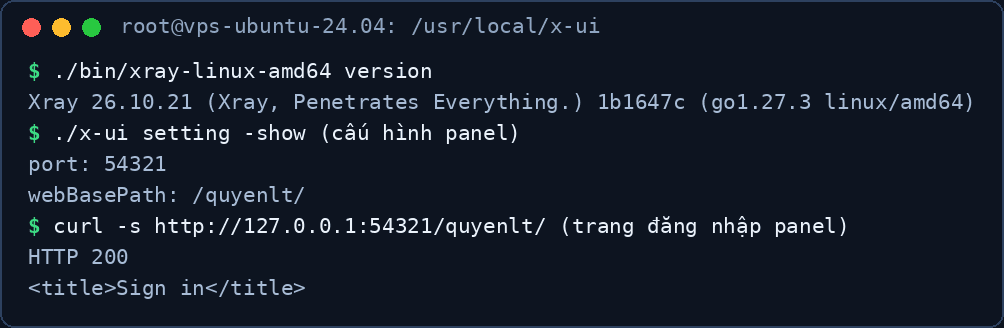
Để kiểm chứng cho lần viết lại này, mình đã cài thử 3X-UI 3.11.0 trên môi trường Ubuntu 24.04 giả lập bằng cách cài thủ công từ gói phát hành chính thức (đã đối chiếu mã băm SHA256 với file .sha256 đi kèm của dự án): nhân Xray đi kèm là bản 26.10.21, panel mở đúng trang đăng nhập tại cổng và đường dẫn đã đặt — kết quả như ảnh ở bước 4.
4. Đăng nhập panel và bảo mật ngay
Mở trình duyệt tới địa chỉ dạng http://IP-cua-VPS:<cong-panel>/<duong-dan-rieng>/ (đủ cả ba phần: cổng + đường dẫn; thiếu đường dẫn sẽ ra trang trống/404 — đó là tính năng bảo mật, không phải lỗi). Đăng nhập bằng tài khoản đã ghi ở bước 3.
Việc bảo mật cần làm ngay, theo thứ tự:
- Không để tài khoản mặc định: nếu bản cài của bạn còn dùng
admin/admin(chỉ gặp ở bản rất cũ), đổi ngay trong mục Settings. Bản 3.x đã sinh ngẫu nhiên thì giữ nguyên cũng được, miễn là bạn đã lưu an toàn. - Đặt chứng chỉ SSL cho panel (Settings → Panel Certificate) nếu có tên miền, hoặc an toàn hơn nữa: giới hạn panel chỉ nghe ở 127.0.0.1 rồi truy cập qua SSH tunnel (
ssh -L 54321:127.0.0.1:54321 root@IP-cua-VPS) — panel sẽ vô hình hoàn toàn trên Internet. - Bật xác thực hai lớp (2FA) trong Settings nếu có.
- Chỉ mở cổng panel trên tường lửa cho IP của bạn nếu IP cố định.
sudo ufw allow OpenSSH
sudo ufw allow 443/tcp
sudo ufw enable
5. Tạo inbound VLESS + REALITY
Đây là kiểu kết nối nên dùng hiện nay: không cần tên miền/chứng chỉ, độ ẩn mình cao, tốc độ tốt.
- Trong panel, vào Inbounds → Add Inbound.
- Đặt tên (Remark) tuỳ ý, Protocol: vless, Port: 443.
- Mục Security: reality. Ở phần REALITY: chọn Dest là một trang HTTPS lớn, ổn định (ví dụ
www.microsoft.com:443) và SNI trùng với tên miền của Dest đó. Bấm nút tạo cặp khoá (X25519) để panel tự sinh khoá — không tự bịa các giá trị này. - Trong phần Client: giữ UUID mặc định panel sinh, đặt Flow: xtls-rprx-vision.
- Lưu lại. Inbound hiện đèn xanh là Xray đã nhận cấu hình.

6. Lấy link kết nối và nhập vào thiết bị
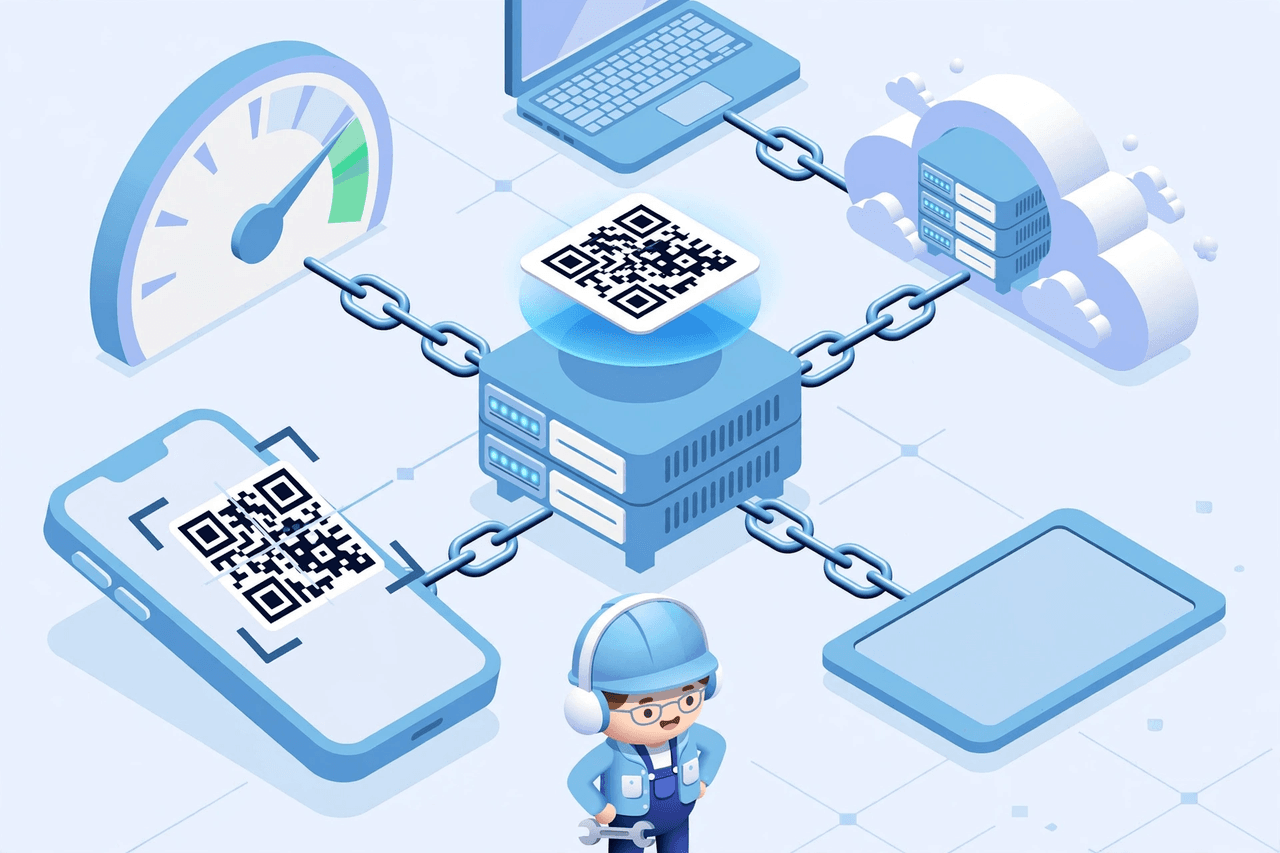
Trong danh sách Inbounds, bấm biểu tượng QR/link ở client vừa tạo để lấy link vless:// hoặc quét mã QR:
- Android: v2rayNG (mục + → Import config from QRcode / clipboard).
- iOS: Streisand hoặc Shadowrocket — xem thêm bài cấu hình Shadowrocket cho iOS/macOS.
- Windows: Clash Verge Rev hoặc v2rayN — xem bài cấu hình Clash Verge Rev trên Windows.
Bật kết nối rồi kiểm tra: mở trang xem IP (ví dụ ipleak.net) — IP hiển thị phải là IP của VPS. Kiểm tra tốc độ bằng một bài speedtest; tốc độ thực tế phụ thuộc vào băng thông VPS và đường truyền từ nhà mạng của bạn tới VPS, nên chọn VPS ở khu vực gần (Singapore, Nhật, Hong Kong hoặc Việt Nam) để độ trễ thấp.
7. Quản trị và cập nhật
- Xem ai dùng bao nhiêu: trang Inbounds hiển thị lưu lượng theo từng client; đặt giới hạn data và ngày hết hạn ngay trong phần sửa client nếu chia sẻ cho người thân.
- Sao lưu: toàn bộ cấu hình nằm ở thư mục
/etc/x-ui(file databasex-ui.db). Sao lưu định kỳ file này là đủ để khôi phục panel. - Cập nhật: chạy lại lệnh cài đặt chính thức trong README của dự án (hoặc chọn mục update trong menu
x-ui) — trình cài đặt tự nâng cấp và giữ nguyên dữ liệu. - Đổi cổng panel / quên mật khẩu: dùng menu
x-uitrên VPS, có sẵn mục reset thông tin đăng nhập và cổng.
8. Lỗi thường gặp
- Không mở được trang panel: sai cổng hoặc thiếu đường dẫn riêng (phải có đủ
IP:cong/duong-dan/), firewall của nhà cung cấp VPS chưa mở cổng panel, hoặc panel chưa chạy — kiểm tra bằng menux-uimục status. - Quên thông tin đăng nhập: SSH vào VPS, chạy
x-uivà chọn mục xem/reset thông tin tài khoản. - Kết nối được nhưng không vào mạng: Dest/SNI của REALITY không khớp nhau hoặc bị chặn — đổi sang một Dest HTTPS lớn khác; đồng hồ hệ thống lệch cũng làm REALITY/TLS thất bại, kiểm tra
timedatectl. - Tốc độ chậm, ping cao: VPS ở quá xa hoặc gói VPS băng thông thấp. Đổi region gần hơn trước khi đổ lỗi cho cấu hình.
- App báo lỗi khi nhập link: copy thiếu ký tự trong link
vless://(link rất dài) — ưu tiên quét QR hoặc nhập từ clipboard, tránh gõ tay. - Cài trên Ubuntu bản cũ hơn 22.04: trình cài đặt có thể từ chối hoặc thiếu thư viện — dùng Ubuntu 24.04 như bài này cho chắc chắn.
Kết luận
X-ui cũ đã chết cùng thời của nó. Muốn tự dựng server VPN riêng ở thời điểm hiện tại, 3X-UI trên Ubuntu 24.04 + VLESS/REALITY là bộ công cụ gọn và mạnh nhất cho nhu cầu cá nhân: cài nhanh từ nguồn chính thức, panel sinh sẵn thông tin đăng nhập ngẫu nhiên, tạo inbound vài phút là có kết nối riêng nhanh và ổn định. Còn chuyện “data 4G miễn phí” bằng mẹo SNI như bài gốc 2023 — hãy để nó lại trong quá khứ: lỗ hổng đã bị vá gần hết, và một server riêng tử tế sẽ phục vụ bạn lâu dài hơn nhiều.
Có thắc mắc khi cài đặt, cứ nhắn qua Telegram hoặc Zalo.
Câu hỏi thường gặp
Bản X-ui cũ (sprov065) còn cài được không? Về kỹ thuật có thể vẫn chạy được script, nhưng dự án đã bỏ hoang nhiều năm, giao thức và bảo mật đều cũ, thông tin đăng nhập mặc định admin/admin là rủi ro có thật. Hãy dùng 3X-UI.
3X-UI có miễn phí không? Có, mã nguồn mở GPL-3.0 trên GitHub. Chi phí duy nhất là tiền thuê VPS. Tác giả lưu ý dự án dành cho học tập và dùng cá nhân.
REALITY khác gì TLS thường? VLESS + TLS cần tên miền và chứng chỉ cho chính VPS của bạn. REALITY “mượn” bắt tay TLS của một trang HTTPS lớn có thật làm vỏ bọc nên không cần tên miền, không cần chứng chỉ, và khó bị nhận diện hơn. Người mới nên bắt đầu với REALITY.
Một VPS chia sẻ cho nhiều người được không? Được — tạo mỗi người một client riêng trong cùng inbound (hoặc nhiều inbound), đặt giới hạn lưu lượng/hết hạn cho từng người trong panel. Nhớ tính toán băng thông VPS.
Vì sao bài cũ nhắc SNI dl.kgvn.garenanow.com mà bài mới không dùng? Đó là host được miễn phí cước của một đợt khuyến mãi/game thời điểm 2023, dùng để đánh lừa tính cước — nay đã bị vá và không còn tác dụng. Cấu hình REALITY dùng SNI của trang Dest hợp lệ, một cơ chế hoàn toàn khác và hợp lệ.
Bình luận (0)