
Cài đặt Hermes Agent trên VPS Ubuntu 22.04

1. Hermes Agent Là Gì Và Tại Sao Nên Dùng?
Hermes Agent là một công cụ mạnh mẽ giúp bạn triển khai các mô hình AI trực tiếp trên máy chủ cá nhân, đồng thời kết nối dễ dàng với các nền tảng như Telegram, Discord hay giao diện web. Việc đưa Hermes lên VPS giúp Agent của bạn luôn trong trạng thái online 24/7, sẵn sàng xử lý yêu cầu thay vì phải treo máy tính cá nhân.
Trong bài viết này trên quyenlt.com, mình sẽ hướng dẫn các bạn cách cài đặt Hermes Agent lên VPS Ubuntu 22.04. Bạn có thể chọn triển khai nhanh gọn bằng quyền root hoặc dùng một user riêng biệt để tăng tính bảo mật.
2. Chuẩn Bị Trước Khi Cài Đặt
-
Một VPS chạy hệ điều hành Ubuntu 22.04.
-
Phần mềm kết nối SSH (nếu dùng macOS như mình thì cứ mở sẵn terminal trên máy, hoặc dùng PuTTY/MobaXterm trên Windows).
-
Đã đăng ký tài khoản tại
[https://hermes-agent.nousresearch.com/](https://hermes-agent.nousresearch.com/). -
(Tùy chọn) API Key từ các nhà cung cấp như Google AI Studio, Anthropic, OpenRouter.
-
(Tùy chọn) Token Bot của Telegram hoặc Discord. Lưu ý quan trọng: Tuyệt đối không dùng chung 1 Bot Token cho 2 VPS khác nhau để tránh xung đột API (lỗi giật tin nhắn).
3. Cài Đặt Hermes Agent Bằng Quyền Root (Nhanh Gọn Nhất)
Nếu bạn thiết lập hệ thống nội bộ hoặc muốn triển khai nhanh chóng mà không vướng mắc các vấn đề phân quyền, cài đặt thẳng trên root là phương án tối ưu.
Bước 1: Cập nhật hệ thống và cài môi trường
Truy cập SSH vào VPS bằng tài khoản root và chạy chuỗi lệnh sau để cập nhật hệ điều hành, cài đặt Python cùng các công cụ cần thiết:
apt update && apt upgrade -y
apt install -y curl git python3 python3-pip python3-venv tmux
Bước 2: Chạy Script cài đặt tự động
Hermes có sẵn một script tự động xử lý toàn bộ các dependency như Node.js hay ripgrep.
curl -fsSL https://raw.githubusercontent.com/NousResearch/hermes-agent/main/scripts/install.sh | bash
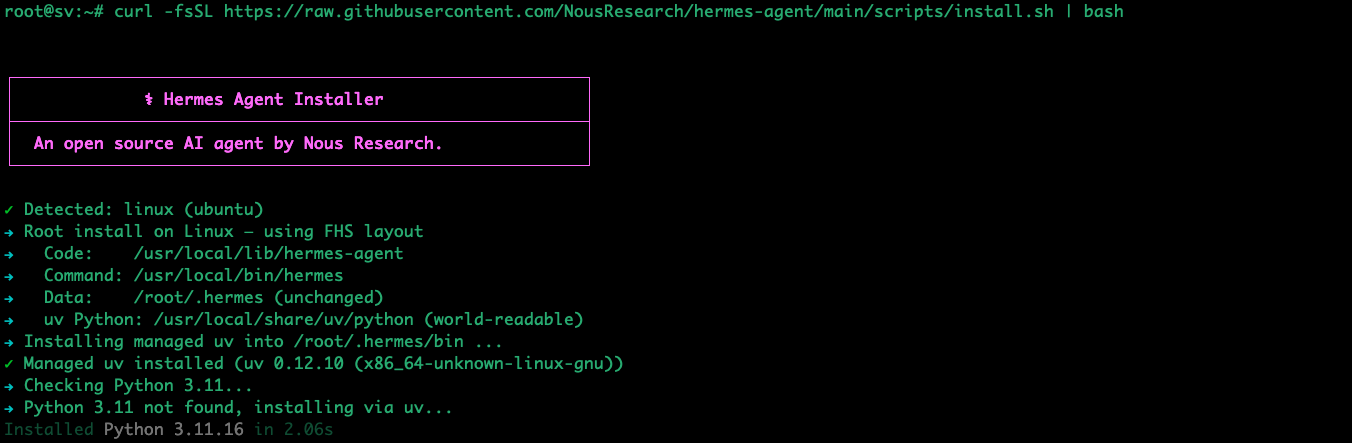
Để có thể dùng token free do Hermes cung cấp chúng ta chọn dòng đầu luôn nhé :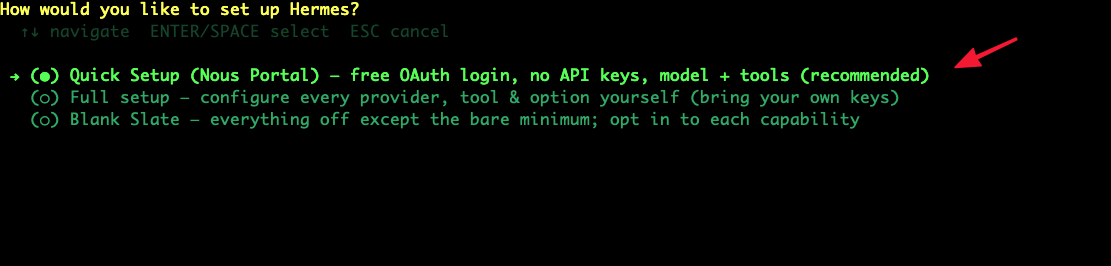
Copy link này dán lên trình duyệt :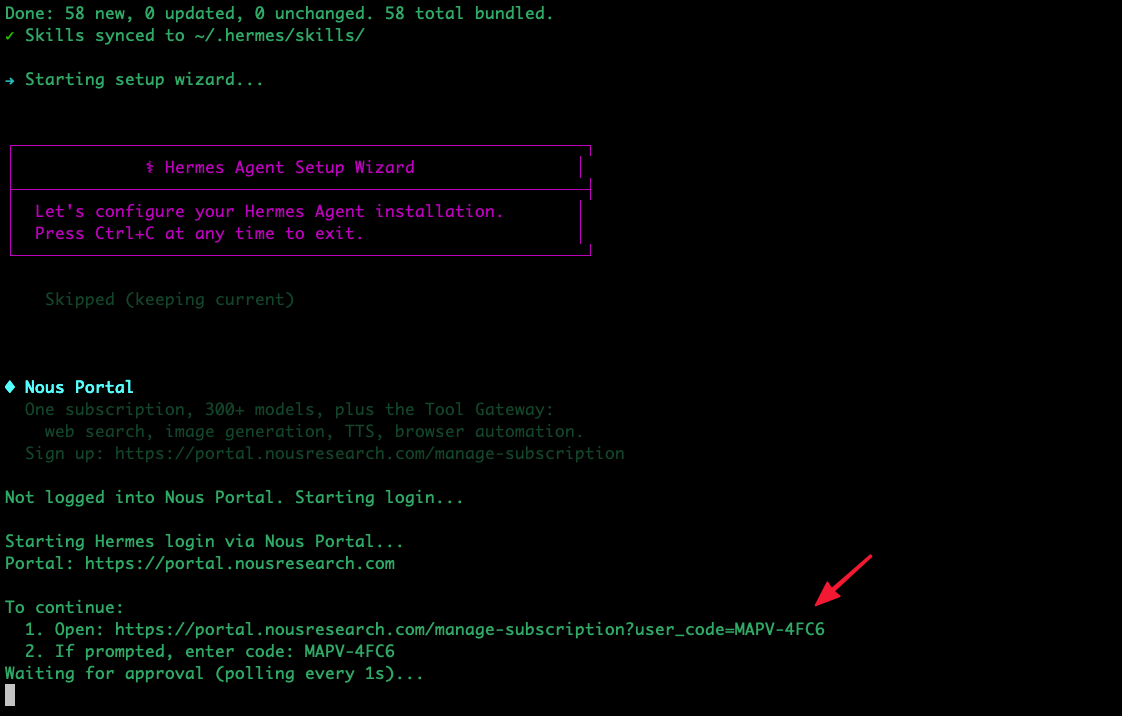
Bấm connect là được.
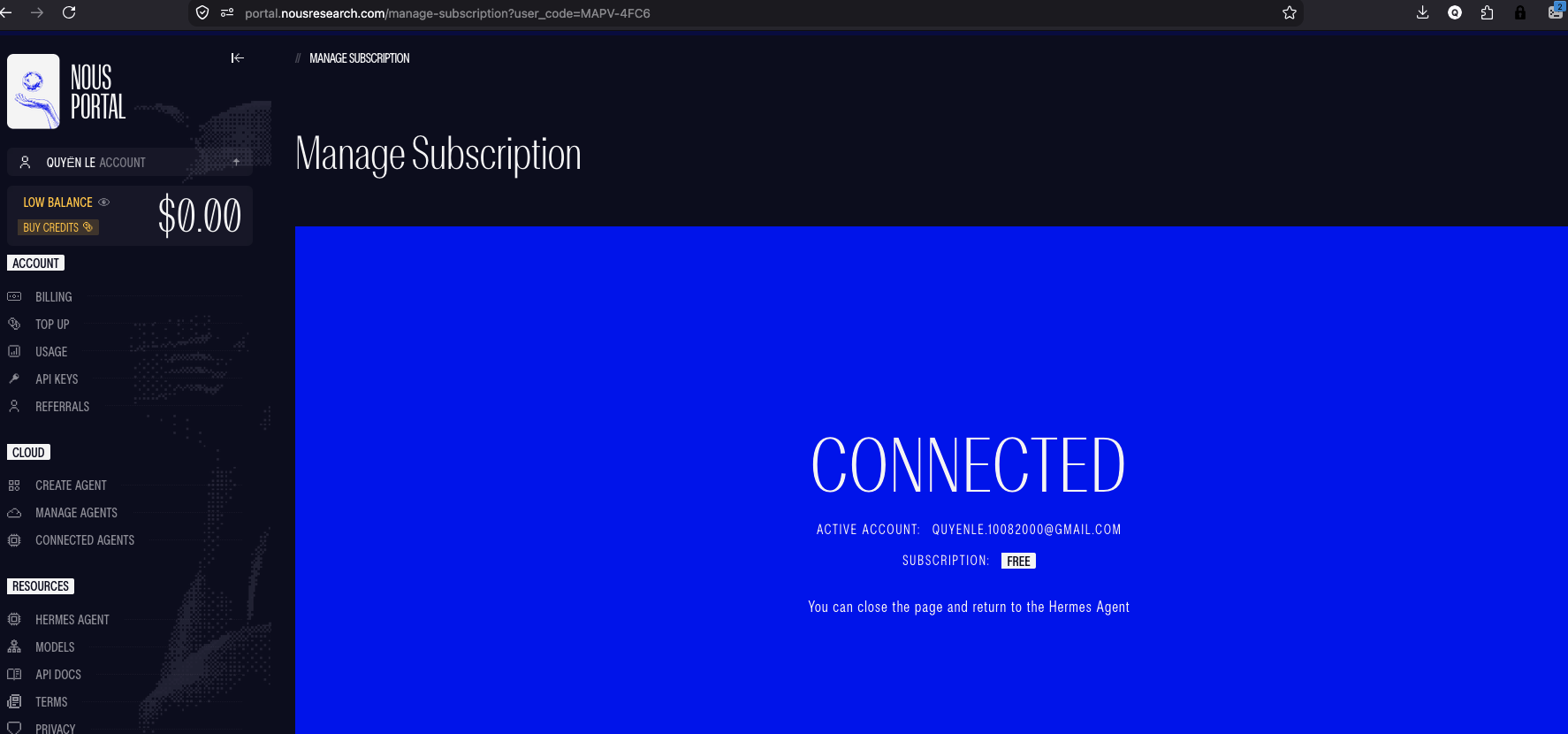
Lúc này quay lại màn hình VPS sẽ hiện danh sách các model :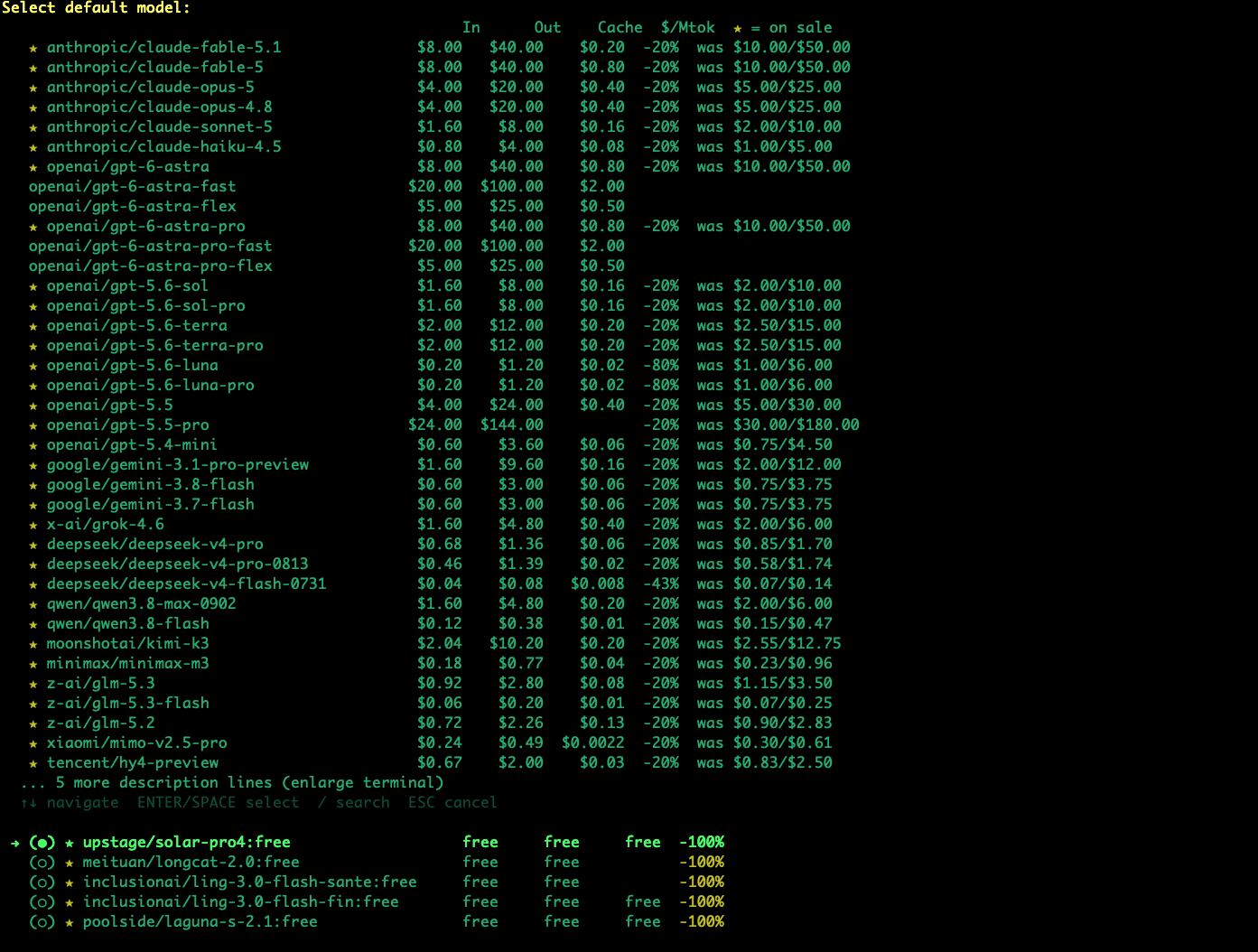
Tùy mọi người dùng model nào nhé, free thì không mất phí gì cả. Ở đây mình dùng model này :

Tiếp theo đễ mặc định Enter :
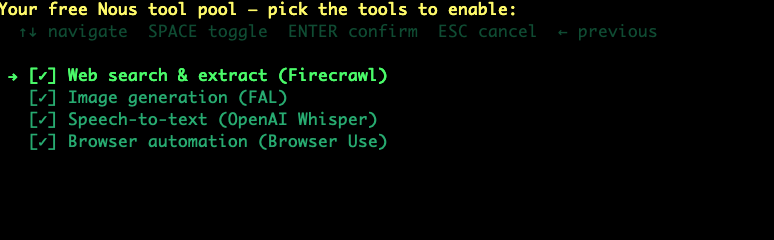
Mặc định vậy Enter tiếp nhé :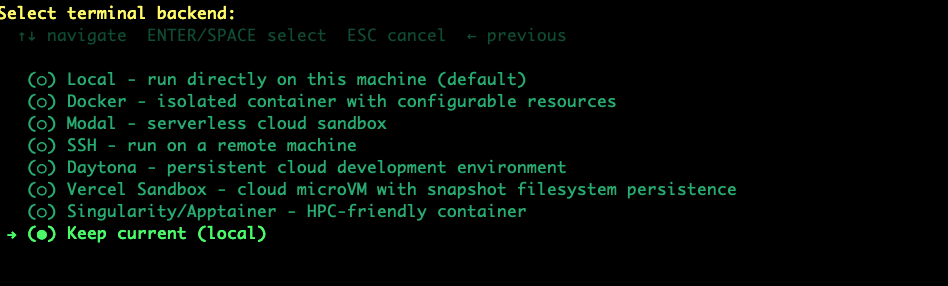
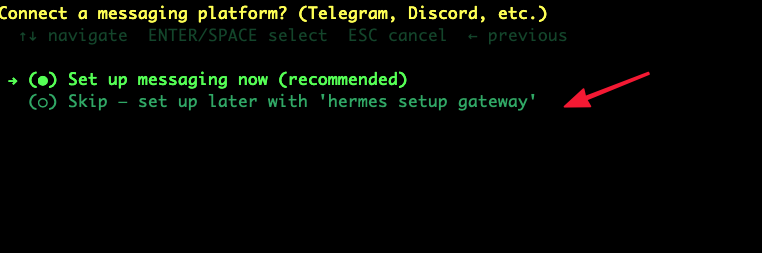
Tới đây là setup để chat với telegram, chúng ta có thể skip và setup sau nha.
Như vậy là xong rồi.
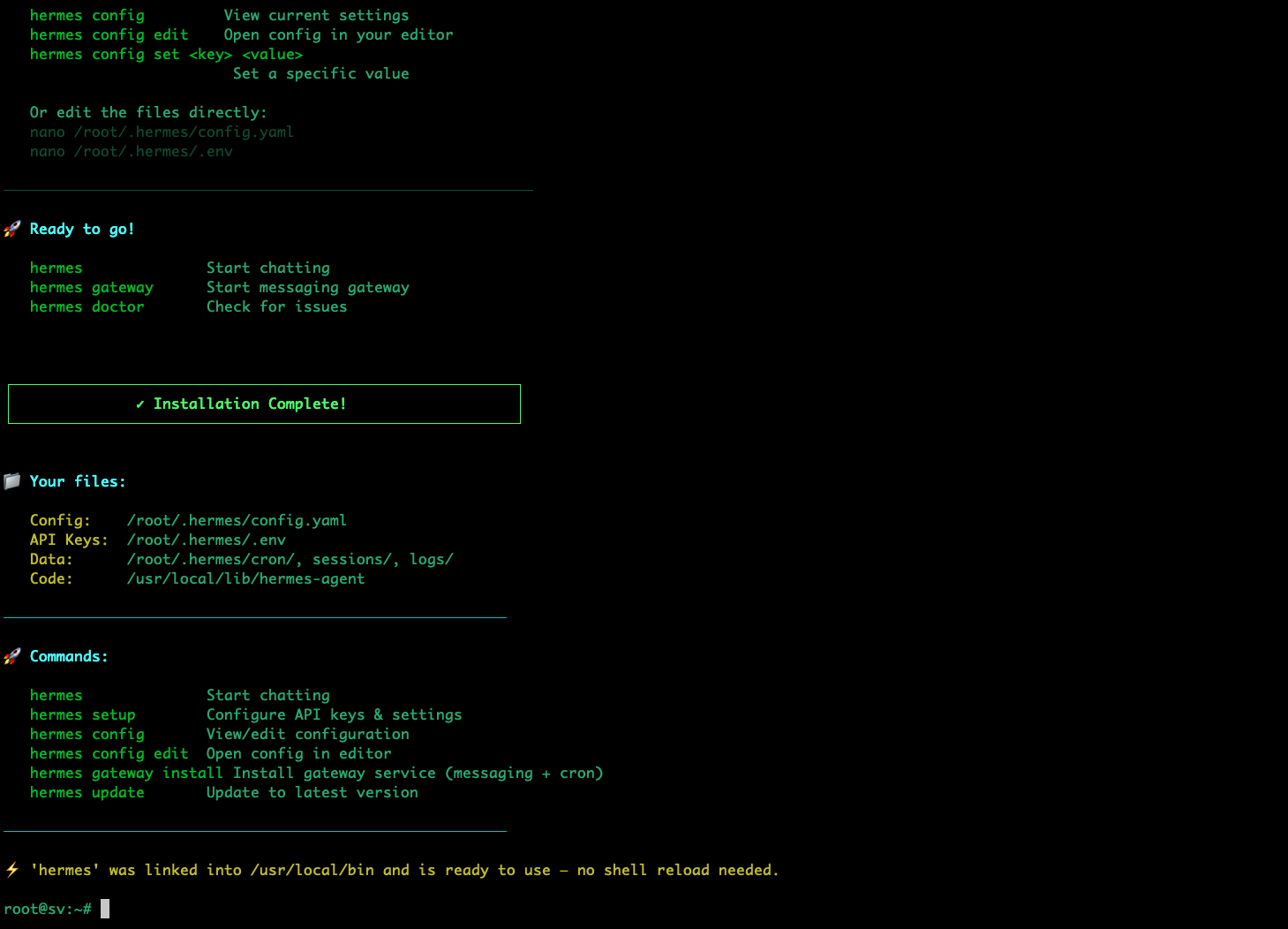
Bước 3: Nạp lại biến môi trường
Sau khi script hoàn tất, hệ thống cần tải lại cấu hình để nhận diện được câu lệnh hermes:
source ~/.bashrc
Mẹo nhỏ: Nếu gõ lệnh hermes --version mà bash báo lỗi command not found, hãy chạy thủ công lệnh echo 'export PATH="/root/.local/bin:$PATH"' >> ~/.bashrc rồi source ~/.bashrc lại lần nữa.
4. Cách Cài Đặt Bằng User Thường (Bảo Mật Cao)
Nếu VPS của bạn chạy chung nhiều dịch vụ khác, việc tạo một user riêng biệt sẽ an toàn hơn.
Bước 1: Tạo user mới và cấp quyền
Đứng ở quyền root, tạo user hermes và cấp mật khẩu (bắt buộc phải có mật khẩu để tránh lỗi khi script tự động cài Node.js hỏi quyền sudo):
adduser hermes
# Nhập mật khẩu cho user khi được yêu cầu
usermod -aG sudo hermes
su - hermes
Bước 2: Cập nhật môi trường và chạy script
Các bước cài đặt hoàn toàn tương tự như trên, nhưng vì bạn đang dùng user thường nên hãy dùng sudo khi cài đặt các package hệ thống:
sudo apt update && sudo apt upgrade -y
sudo apt install -y curl git python3 python3-pip python3-venv tmux
curl -fsSL https://raw.githubusercontent.com/NousResearch/hermes-agent/main/scripts/install.sh | bash
(Nếu hệ thống hiện dòng [sudo] password for hermes:, hãy nhập mật khẩu bạn vừa tạo ở Bước 1).
Bước 3: Cập nhật PATH và hoàn tất
echo 'export PATH="/home/hermes/.local/bin:$PATH"' >> ~/.bashrc
source ~/.bashrc
hermes setup
5. Các Lệnh Quản Trị Hệ Thống Cần Nhớ
Vì chúng ta đã thiết lập Hermes chạy như một System Service, bạn có thể dễ dàng quản lý thông qua systemctl. Dưới đây là các lệnh "bỏ túi" cho System Admin:
-
Kiểm tra trạng thái:
sudo systemctl status hermes-agent -
Khởi động lại Agent:
sudo systemctl restart hermes-agent -
Xem log thời gian thực (để fix lỗi bot không phản hồi):
sudo journalctl -u hermes-agent -f
Hy vọng bài viết này sẽ giúp bạn dễ dàng đưa Hermes Agent lên VPS và vận hành ổn định. Đừng quên một tài khoản quản trị trên web của Hermes có thể quản lý được nhiều Agent ở nhiều VPS khác nhau, rất tiện lợi cho việc mở rộng sau này.
Chúc các bạn thao tác thành công!