

Hướng dẫn cài đặt GitLab CE trên Ubuntu 22.04 LTS VPS

Bài viết này hướng dẫn chi tiết cách cài đặt GitLab Community Edition (CE) trên máy chủ hệ điều hành Ubuntu 22.04 LTS. Đây là giải pháp tối ưu cho các cá nhân, đội nhóm hoặc doanh nghiệp muốn tự host kho mã nguồn nội bộ (Private Repository), đảm bảo toàn quyền kiểm soát dữ liệu và bảo mật khép kín (On-premise).
1. Chuẩn bị Hạ tầng (Prerequisites)
-
Hệ điều hành: Ubuntu 22.04 LTS.
-
Cấu hình tối thiểu: 2 vCPU, 4GB RAM (Bắt buộc để GitLab không bị lỗi Out of Memory), 40GB SSD.
-
Tên miền (Domain): Cần trỏ Record A của tên miền (ví dụ:
gitlab.quyenlt.com) về địa chỉ IP Public của VPS.
2. Các bước Cài đặt chi tiết
Bước 1: Cập nhật hệ thống và cài đặt môi trường phụ thuộc
Đăng nhập vào VPS thông qua SSH với quyền root hoặc sudo, chạy các lệnh sau để làm mới hệ thống và cài đặt các thư viện cần thiết:
sudo apt-get update
sudo apt-get upgrade -y
sudo apt-get install -y curl openssh-server ca-certificates tzdata perl
Tiếp theo, cài đặt dịch vụ Postfix để GitLab có thể gửi email thông báo hệ thống:
sudo apt-get install -y postfix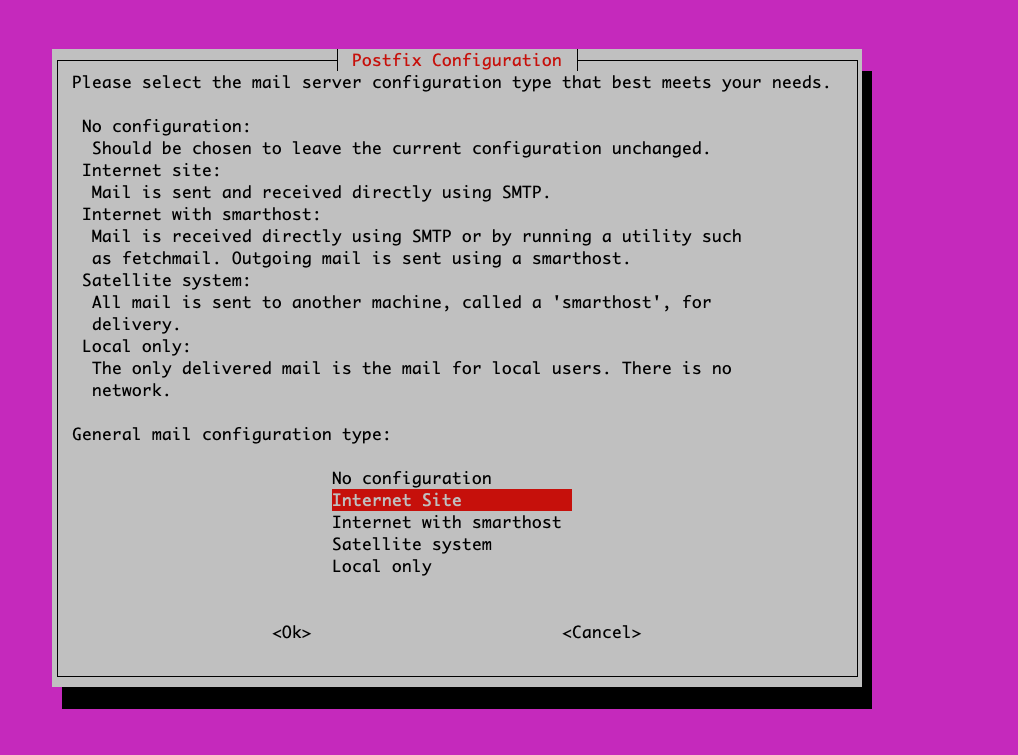
Chọn cấu hình "Internet Site" và nhập System mail name là tên miền của bạn (vd: quyenlt.com).
Bước 2: Thêm kho lưu trữ (Repository) của GitLab
Sử dụng script chính thức của GitLab để tự động thêm Repository phiên bản Community Edition (CE) vào hệ thống Ubuntu:
curl -sS https://packages.gitlab.com/install/repositories/gitlab/gitlab-ce/script.deb.sh | sudo bashBước 3: Cài đặt lõi GitLab và cấu hình Tên miền (Domain)
Chạy lệnh cài đặt chính. Biến EXTERNAL_URL sẽ xác định đường dẫn truy cập của hệ thống. (Lưu ý: Khai báo https:// sẽ kích hoạt tính năng tự động xin chứng chỉ SSL Let's Encrypt, yêu cầu tên miền đã được trỏ IP thành công).
sudo EXTERNAL_URL="https://gitlab.quyenlt.com" apt-get install gitlab-ce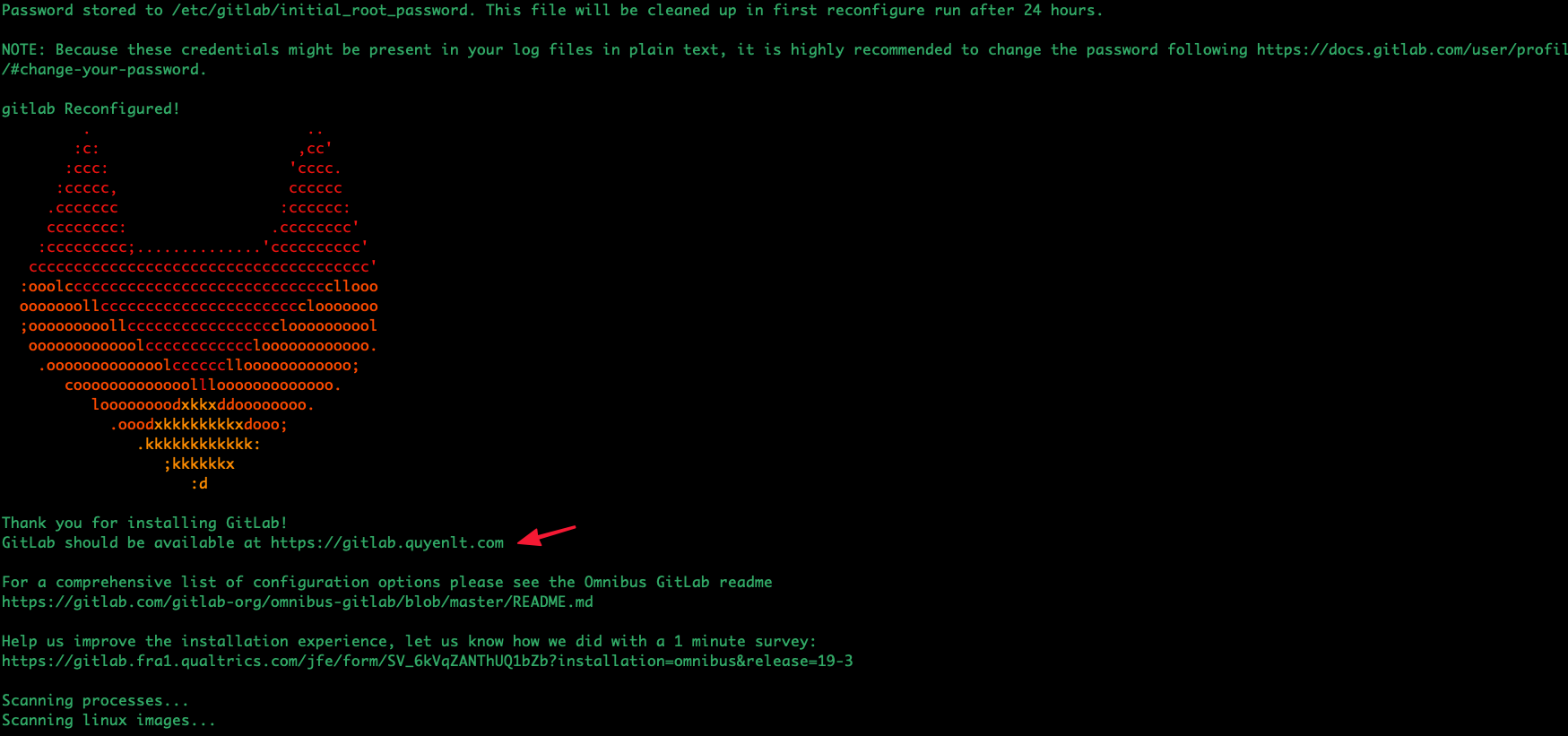
Bước 4: Lấy mật khẩu Quản trị viên (Root)
Sau khi cài đặt xong, GitLab tự động sinh ra một mật khẩu ngẫu nhiên cho tài khoản root. Mật khẩu này được lưu trữ tạm thời trong vòng 24 giờ. Lấy mật khẩu bằng lệnh:
sudo cat /etc/gitlab/initial_root_password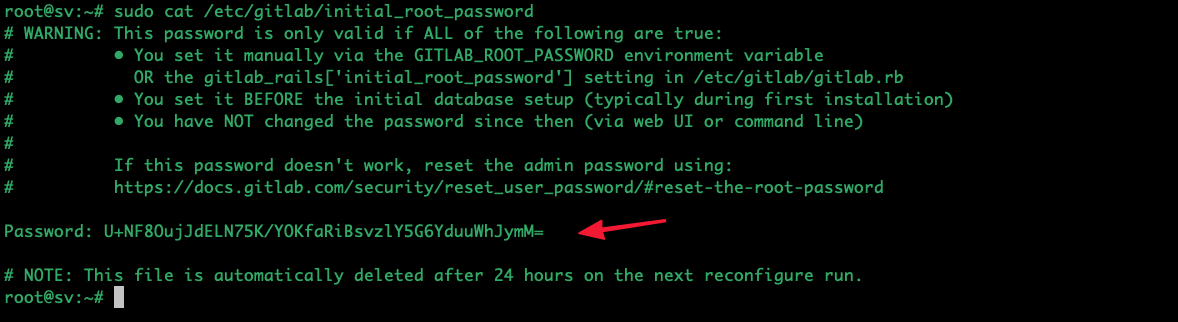
Bước 5: Đăng nhập và Khởi tạo không gian làm việc (Workspace)
-
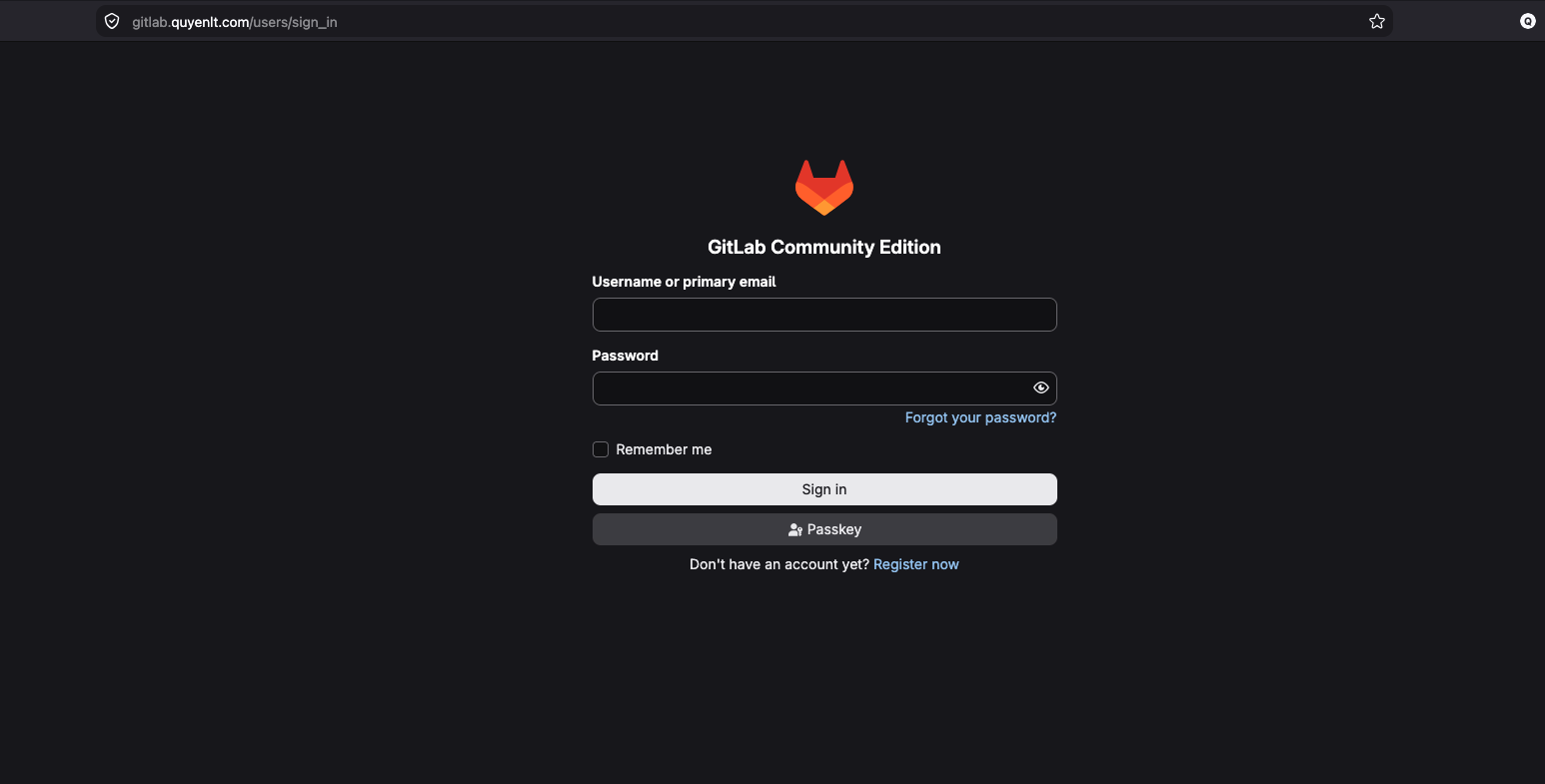
Truy cập trình duyệt vào đường dẫn:
[https://gitlab.quyenlt.com](https://gitlab.quyenlt.com) -
Đăng nhập với Username là
rootvà Password lấy từ Bước 4. -
Tại màn hình Create your first project (Tạo dự án đầu tiên):
-
Điền Group name: Tên nhóm làm việc (ví dụ:
agentic-devops) -
Điền Project name: Tên dự án mẫu (ví dụ:
demo-app) -
Bấm Continue.
-
-
Tại màn hình Set up your profile (Thiết lập hồ sơ): Cập nhật Email thực tế, First Name, Last Name và bấm Continue.
-
Truy cập vào menu User Settings -> Account (hoặc Password) để đổi ngay mật khẩu mặc định thành mật khẩu cá nhân an toàn.
3. (Phụ lục) Quản trị và Cấu hình nâng cao
Trong quá trình vận hành, mọi thay đổi về cấu hình lõi của GitLab (như đổi tên miền, cấu hình SMTP, giới hạn RAM) đều được thực hiện tại file:
sudo nano /etc/gitlab/gitlab.rb
Mỗi khi chỉnh sửa file này, hệ thống yêu cầu chạy lệnh sau để biên dịch lại cấu hình:
sudo gitlab-ctl reconfigure4. Kết Luận
Như vậy, bạn đã hoàn tất việc cài đặt GitLab CE trên Ubuntu 22.04, đồng thời cấu hình thành công tên miền riêng tích hợp chứng chỉ bảo mật SSL Let's Encrypt.
Hệ thống hiện tại đã sẵn sàng để tạo Group, cấp quyền User và quản lý Source Code nội bộ một cách độc lập và an toàn tuyệt đối.
Lưu ý: GitLab tiêu thụ tài nguyên khá lớn. Nếu bạn gặp lỗi 502 Bad Gateway sau khi cài đặt, nguyên nhân thường do VPS không đủ RAM hoặc CPU bị quá tải trong lúc khởi động dịch vụ. Nếu gặp bất kỳ vướng mắc nào trong quá trình triển khai, hãy để lại bình luận bên dưới, mình sẽ hỗ trợ kiểm tra!