
Hướng Dẫn Cài Đặt OpenClaw (AI Agent) Trên Ubuntu 22.04: Biến VPS Thành Trợ Lý Ảo Tự Động Hóa

OpenClaw đang nổi lên như một trong những nền tảng AI Agent mã nguồn mở mạnh mẽ nhất, cho phép bạn tự xây dựng và quản lý một trợ lý ảo thực thụ ngay trên server cá nhân. Thay vì phải phụ thuộc vào các dịch vụ trả phí đắt đỏ, bạn hoàn toàn có thể tự "nuôi" một AI Agent để tự động hóa công việc, quản lý máy chủ, hoặc đơn giản là có một người bạn trò chuyện 24/7 qua Telegram.
Trong bài viết này, mình sẽ hướng dẫn chi tiết cách cài đặt OpenClaw trên VPS Ubuntu 22.04, đồng thời khắc phục triệt để các lỗi thường gặp như treo tiến trình khi cài đặt hoặc lỗi không truy cập được Gateway Dashboard.
1. Yêu cầu chuẩn bị (Prerequisites)
Để quá trình cài đặt diễn ra suôn sẻ, bạn cần chuẩn bị:
-
Một VPS chạy hệ điều hành Ubuntu 22.04.
-
RAM tối thiểu: 2GB (Khuyến nghị 4GB). Nếu VPS chỉ có 1GB - 2GB RAM, bắt buộc phải tạo Swap (sẽ hướng dẫn bên dưới).
-
Quyền truy cập root hoặc user có quyền
sudo. -
Một tài khoản Telegram để kết nối với Bot.
2. Bước 1: Chuẩn bị hệ thống và tạo RAM ảo (Swap)
Một trong những nguyên nhân phổ biến nhất khiến tiến trình cài đặt OpenClaw bị treo (đặc biệt là ở bước chạy lệnh pnpm) là do VPS bị cạn kiệt RAM. Để tránh lỗi này, chúng ta sẽ cấp thêm 2GB Swap cho hệ thống.
Truy cập SSH vào VPS và chạy lần lượt các lệnh sau:
sudo fallocate -l 2G /swapfile
sudo chmod 600 /swapfile
sudo mkswap /swapfile
sudo swapon /swapfile
Sau khi tạo xong, hãy cập nhật các gói phần mềm của Ubuntu lên phiên bản mới nhất:
sudo apt update && sudo apt upgrade -y
3. Bước 2: Tải và cài đặt OpenClaw
Bạn chạy lệnh cài đặt tự động từ mã nguồn trên GitHub. Script này sẽ tự động thiết lập môi trường (Node.js, Git, pnpm) và kéo mã nguồn OpenClaw về VPS của bạn:
curl -fsSL https://openclaw.ai/install.sh | bash -s -- --install-method git
Lưu ý: Quá trình này có thể mất từ 5-10 phút tùy thuộc vào tốc độ mạng và cấu hình VPS. Nếu tiến trình dừng lại ở bước pnpm command enabled via Corepack, hãy kiên nhẫn chờ đợi, hệ thống đang tải nền các thư viện cần thiết.
Khởi tạo cấu hình và Daemon:
openclaw onboard --install-daemon- Chọn Yes (Đồng ý với các điều khoản/rủi ro).
- Chọn QuickStart và nhấn Enter.
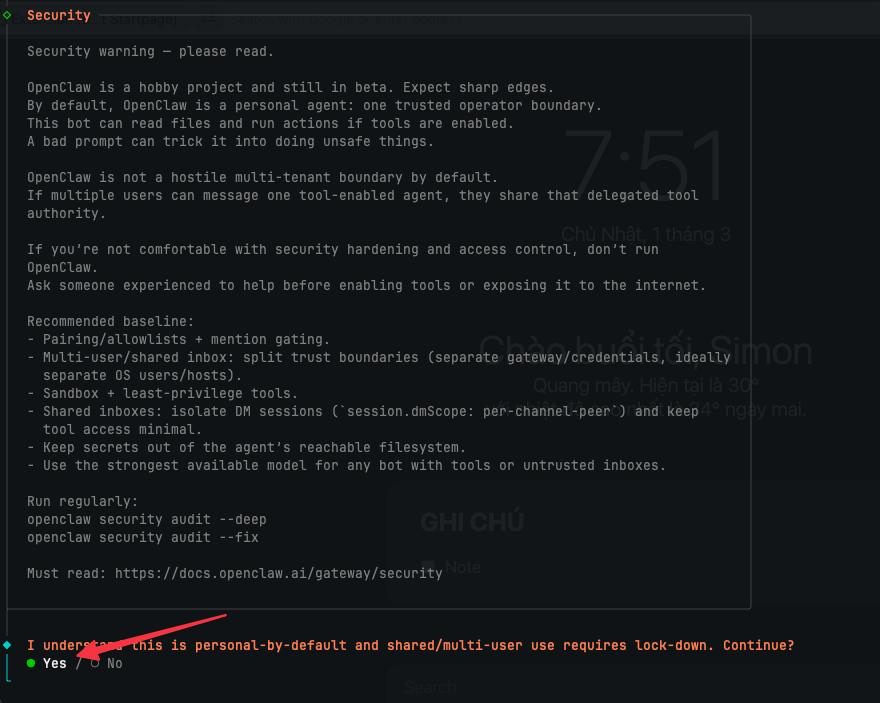
Để mặc định rồi Enter :
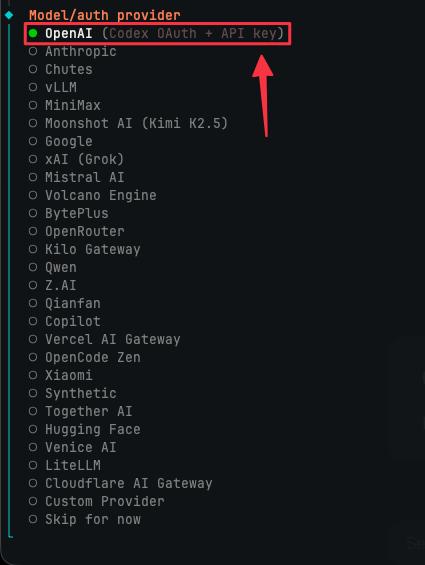
Enter tiếp :
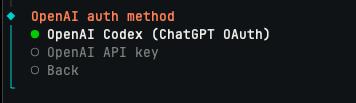
Tới đoạn này bạn truy cập vào link nó gửi ở trình duyệt máy cá nhân, đăng nhập tài khoản ChatGPT rồi copy link đích dán vào nhé.

Tiếp tục Enter :
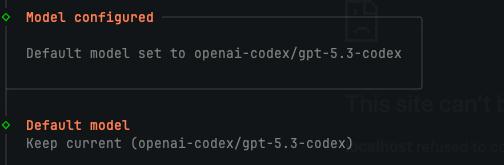
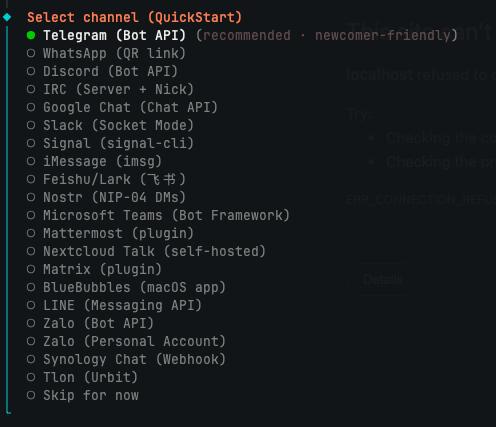
Tới đây kết nối với bot Telgram của bạn để tiện chat nhé :
Điền Token telegram, nó có hướng dẫn cách tạo bot telegram khá đơn giản :
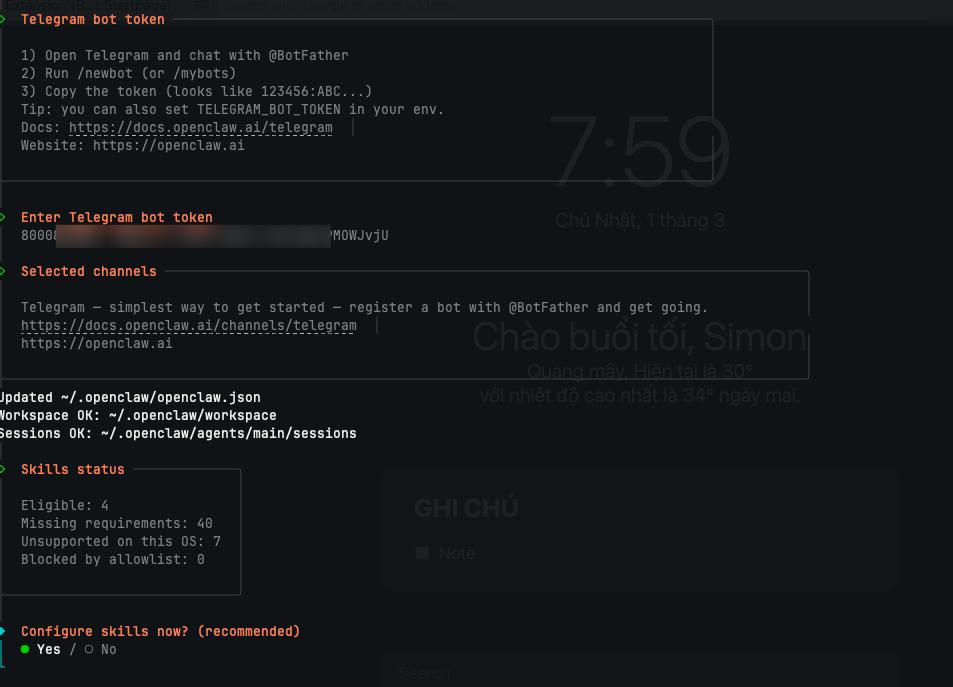
Bấm "Cách" để chọn skip và Enter để tiếp tục
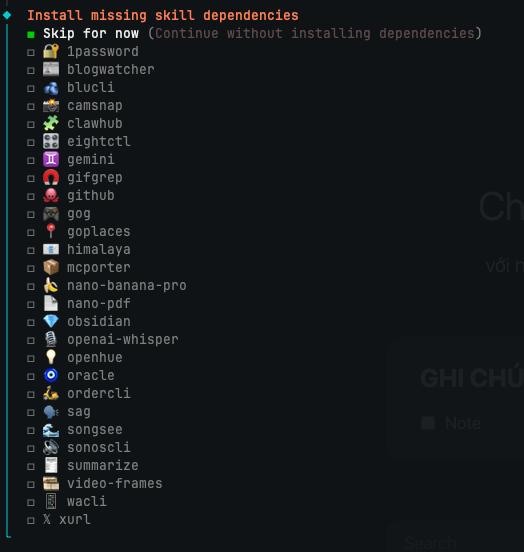
Để mặc định Enter tiếp nhé:

Enter tiếp mớ này :
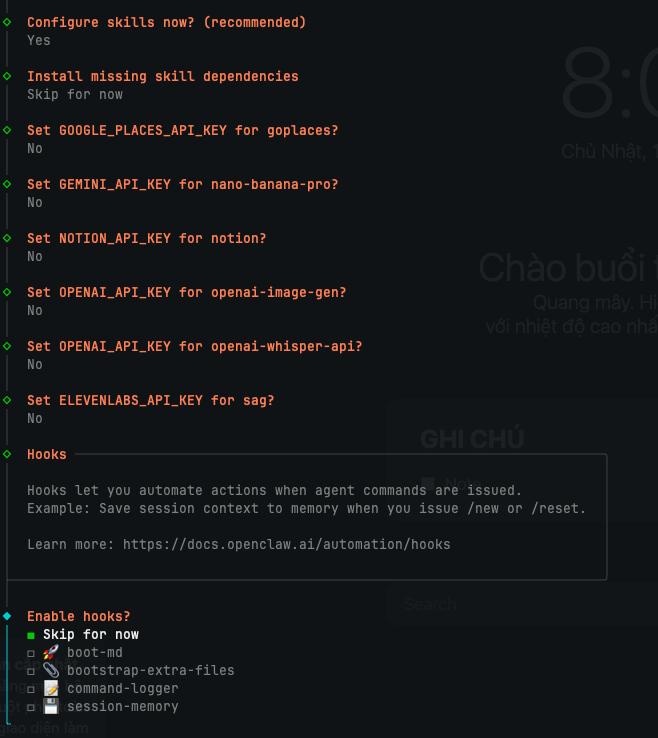
Vậy là xong rồi.
4. Bước 3: Khởi tạo Trợ lý AI trên Terminal (TUI)
Sau khi cài đặt xong, bạn gõ lệnh sau để khởi động giao diện dòng lệnh của OpenClaw:
openclaw tui
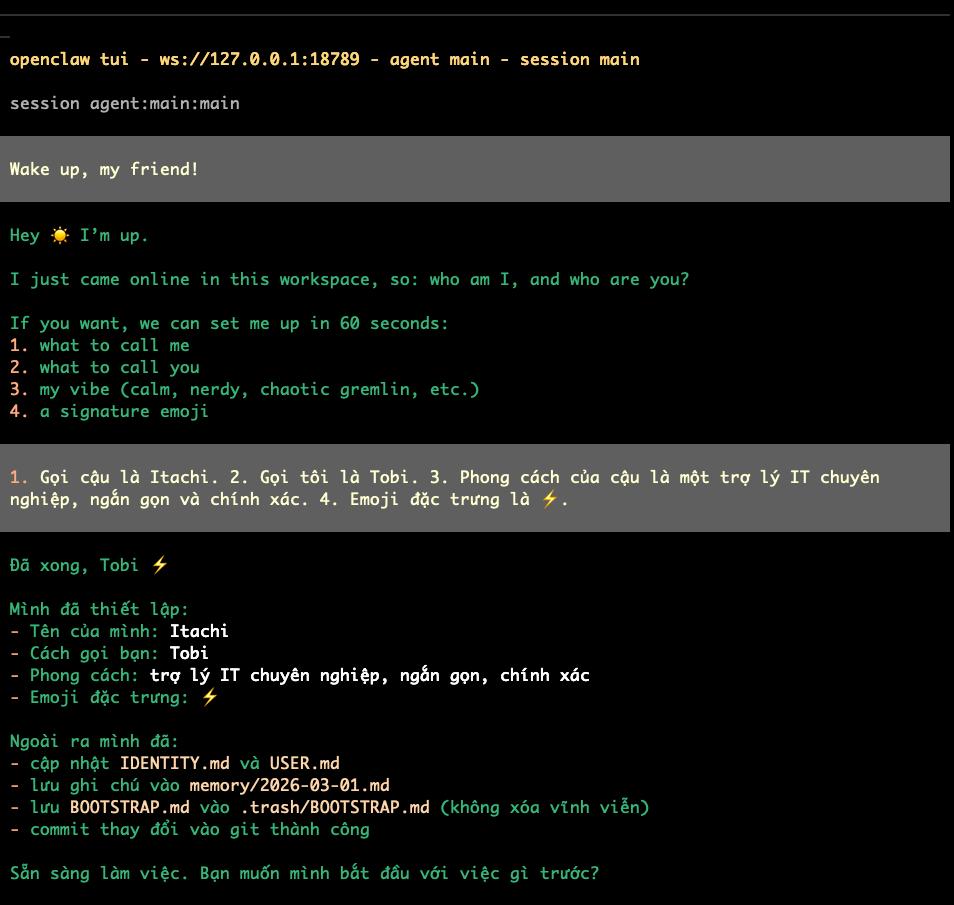
Lúc này, con bot AI sẽ thức dậy và yêu cầu bạn cấu hình 4 thông tin cơ bản:
-
What to call me: Tên của Bot (Ví dụ: Itachi).
-
What to call you: Tên của bạn.
-
My vibe: Phong cách trò chuyện (Ví dụ: Trợ lý IT chuyên nghiệp, ngắn gọn).
-
A signature emoji: Biểu tượng cảm xúc đặc trưng (Ví dụ: ⚡).
Bạn chỉ cần gõ câu trả lời vào thanh chat bên dưới và nhấn Enter. Bot sẽ tự động lưu lại nhận dạng này vào cấu hình lõi. Từ giờ bạn có thể chat trực tiếp ở đây.
5. Bước 4: Cấu hình kết nối với Telegram
Để giao tiếp với AI mọi lúc mọi nơi, chúng ta sẽ kết nối OpenClaw với Telegram thông qua Gateway Dashboard.
Lấy Token từ BotFather
-
Mở Telegram, tìm bot @BotFather và nhắn lệnh
/newbot. -
Làm theo hướng dẫn để đặt tên và lấy mã HTTP API Token (Ví dụ:
123456789:ABCDefgh...).
Truy cập Gateway Dashboard qua SSH Tunnel
Theo mặc định, OpenClaw Gateway chỉ cho phép truy cập cục bộ (localhost:18789) để bảo mật. Bạn không thể truy cập trực tiếp bằng IP của VPS. Thay vào đó, hãy mở một cửa sổ Terminal mới trên máy tính cá nhân của bạn (không phải trên VPS) và chạy lệnh SSH Tunnel:
ssh -L 18789:127.0.0.1:18789 root@<IP_VPS_của_bạn>
Tiếp theo, trên VPS, bạn lấy Token xác thực của Dashboard bằng lệnh:
openclaw gateway
Màn hình sẽ hiển thị một đường link có dạng: http://127.0.0.1:18789/?token=xxxxxx.
Hãy copy đường link đó, mở trình duyệt web trên máy tính của bạn, dán vào và đổi 127.0.0.1 thành localhost (Ví dụ: http://localhost:18789/?token=xxxxxx).
Gắn Token Telegram
-
Tại giao diện Dashboard, chọn menu Channels > Telegram.
-
Dán mã Token lấy từ BotFather vào ô trống và nhấn Save. Hệ thống sẽ báo
Running: YesvàProbe oknếu kết nối thành công.
6. Bước 5: Xác thực chủ nhân (Pairing)
Đây là bước bảo mật cuối cùng để đảm bảo chỉ có bạn mới ra lệnh được cho bot.
-
Vào Telegram, tìm bot của bạn và gửi lệnh
/start. -
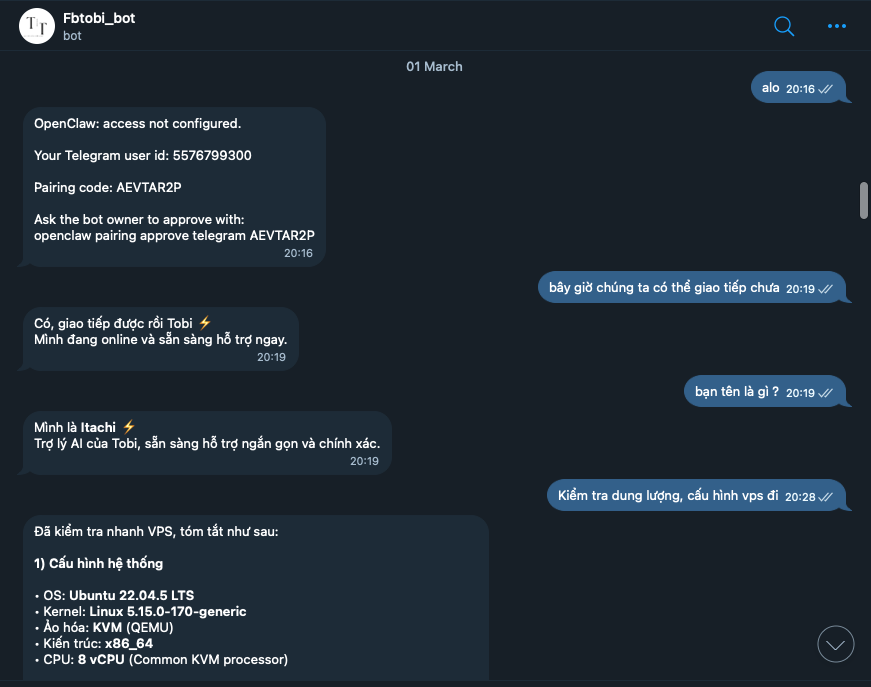
Bot sẽ từ chối trả lời và gửi lại cho bạn một đoạn Pairing code (Ví dụ:
ABCD1234). -
Quay lại Terminal đang SSH vào VPS, chạy lệnh sau để phê duyệt quyền:
openclaw pairing approve telegram ABCD1234
Thành công! Bây giờ bạn đã có thể mở Telegram lên và bắt đầu trò chuyện, ra lệnh cho trợ lý AI cá nhân của mình.
Lưu ý để bot luôn hoạt động bạn enable gateway để khi reboot VPS sẽ tự khởi động dịch vụ
openclaw gateway start
openclaw gateway enable
thì không cần chạy lệnh openclaw gateway trong screen nữa.
Vì lúc này gateway chạy dạng service nền, tự lên khi reboot.
screen chỉ cần khi bạn chạy kiểu foreground/manual process.