
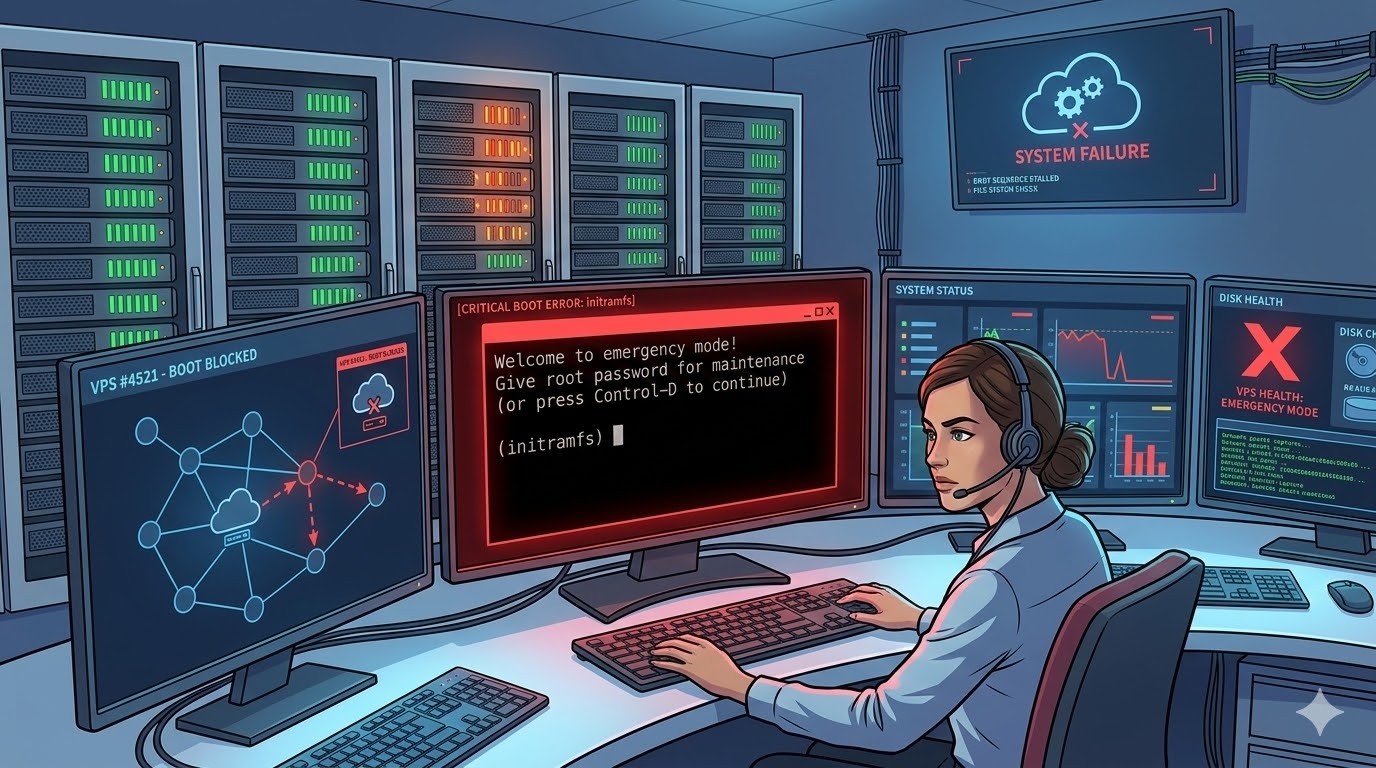
Hướng Dẫn Sửa Lỗi VPS Không Khởi Động: Kẹt Ở Chế Độ Emergency Mode (initramfs)

VPS Linux của bạn đột ngột không thể khởi động và bị kẹt ở màn hình Emergency Mode (initramfs)? Hướng dẫn chi tiết cách sửa lỗi "UNEXPECTED INCONSISTENCY; RUN fsck MANUALLY" nhanh chóng đảm bảo an toàn dữ liệu.
Đang vận hành hệ thống bình thường, bỗng một ngày bạn khởi động lại VPS và thấy máy chủ không lên hệ điều hành. Khi truy cập vào VNC/Console, màn hình đen ngòm hiện ra dòng chữ thông báo lỗi kẹt ở dấu nhắc lệnh :/# (chế độ Emergency Mode hoặc initramfs).
Đây là một trong những lỗi khá phổ biến đối với các quản trị viên hệ thống. Bài viết này sẽ hướng dẫn bạn cách khắc phục triệt để tình trạng này.
1. Nguyên nhân và dấu hiệu nhận biết lỗi
Dấu hiệu
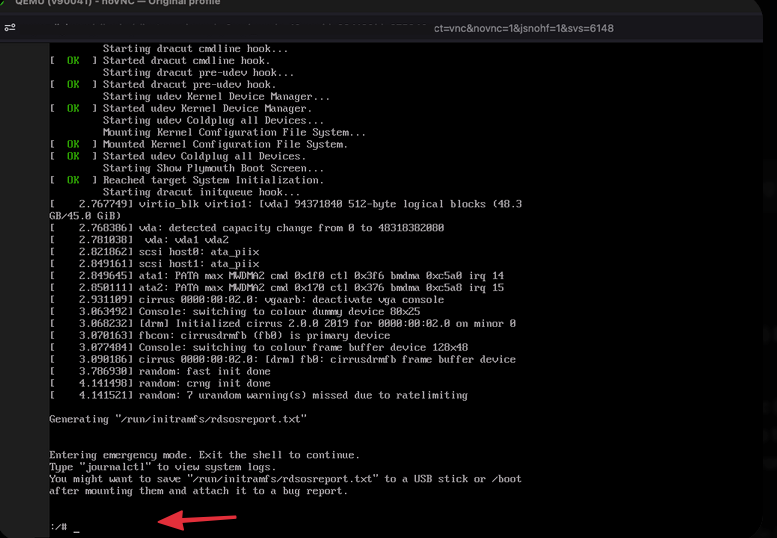
Khi truy cập qua màn hình Console (noVNC), bạn sẽ thấy hệ thống dừng khởi động và yêu cầu nhấn Enter hoặc nhập mật khẩu root để vào chế độ bảo trì. Thông báo thường gặp nhất là:
-
Entering emergency mode. Exit the shell to continue. -
Type "journalctl" to view system logs.
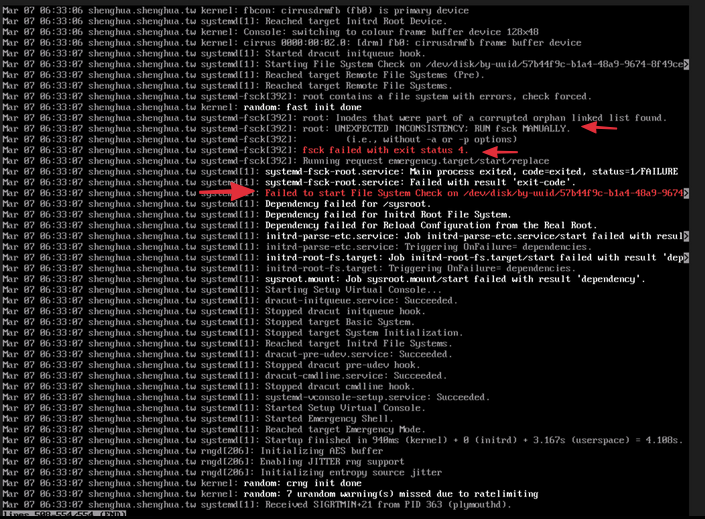
Nếu bạn xem log, hệ thống sẽ báo đỏ các dòng như:
-
UNEXPECTED INCONSISTENCY; RUN fsck MANUALLY. -
fsck failed with exit status 4. -
Failed to start File System Check on /dev/disk/by-uuid/...
Nguyên nhân
Nguyên nhân cốt lõi là do hệ thống tập tin (filesystem) bị lỗi hoặc phân mảnh dữ liệu (corruption). Điều này thường xảy ra khi:
-
VPS bị mất điện đột ngột hoặc sập nguồn ở máy chủ vật lý.
-
Force Restart (khởi động lại "cứng") hoặc tắt máy đột ngột khi hệ thống đang ghi dữ liệu.
-
Lỗi cấu hình sai trong file
/etc/fstab. - Bạn vô tình xóa nhầm file hệ thống Linux
Hệ điều hành Linux rất thông minh, khi phát hiện phân vùng root (chứa OS) bị lỗi cấu trúc, nó sẽ chặn không cho khởi động tiếp để bảo vệ dữ liệu, đồng thời yêu cầu bạn phải can thiệp sửa lỗi thủ công.
2. Cách xử lý lỗi VPS kẹt ở Emergency Mode chi tiết
Để cứu VPS, bạn không cần phải cài lại hệ điều hành. Chỉ cần thực hiện rà soát và sửa lỗi trực tiếp trên giao diện dòng lệnh hiện tại.
Bước 1: Xem log để xác định phân vùng bị lỗi
Tại dấu nhắc lệnh :/#, bạn gõ lệnh sau để xem chi tiết tiến trình khởi động:
journalctl -xb
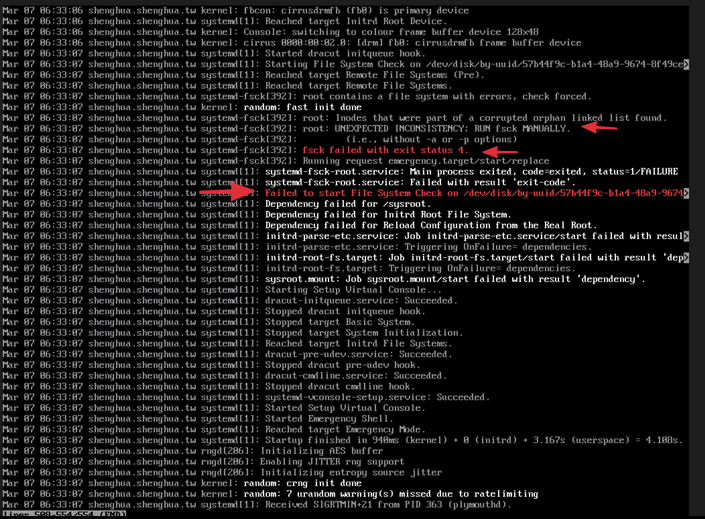
Hãy dùng phím mũi tên hoặc Page Down để cuộn xuống. Tìm các dòng có chữ màu đỏ hoặc FAILED. Bạn cần chú ý đến đường dẫn của ổ đĩa đang bị lỗi. Nó thường có dạng /dev/vda1, /dev/sda2, hoặc một chuỗi dài như /dev/disk/by-uuid/57b44f9c-...
Bước 2: Chạy lệnh fsck để sửa lỗi Filesystem
Đây là bước quan trọng nhất. Bạn sẽ dùng công cụ fsck (File System Consistency Check) để ép hệ thống tự động quét và sửa các block/inode bị hỏng.
Gõ lệnh sau (thay đường dẫn bằng phân vùng bạn vừa tìm thấy ở Bước 1):
fsck -y /dev/disk/by-uuid/57b44f9c-b1a4-48a9...
-
Giải thích tham số: Hậu tố
-ygiúp lệnh tự động trả lời "Yes" cho tất cả các yêu cầu sửa lỗi, giúp bạn tiết kiệm thời gian không phải nhấn Y liên tục.
💡 Mẹo Pro: Nếu đường dẫn UUID quá dài, bạn chỉ cần gõ fsck -y /dev/disk/by-uuid/57 rồi nhấn phím Tab, Linux sẽ tự động điền nốt chuỗi còn lại cho bạn.
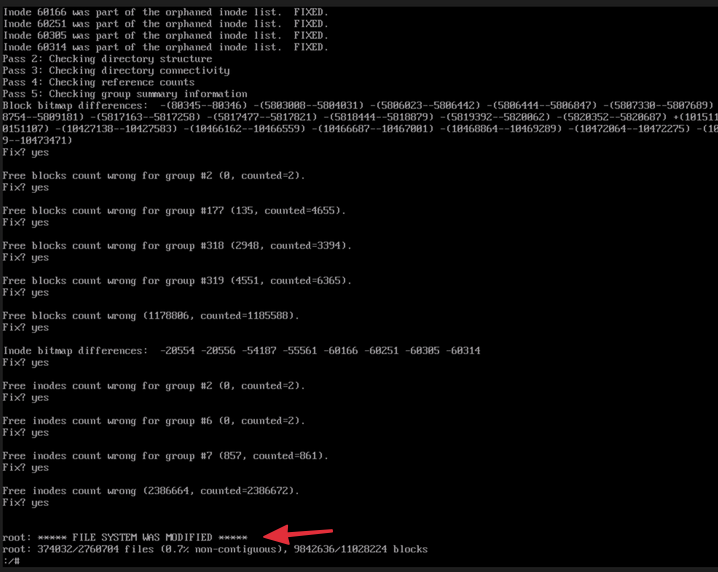
Bước 3: Hoàn tất và khởi động lại
Quá trình quét và sửa lỗi sẽ diễn ra nhanh hay chậm tùy thuộc vào dung lượng ổ cứng và mức độ lỗi. Khi lệnh chạy xong, bạn sẽ thấy dòng thông báo thành công: ***** FILE SYSTEM WAS MODIFIED *****.
Lúc này, hệ thống đã được sửa xong. Bạn gõ lệnh sau để khởi động lại VPS:
reboot

Lưu ý nhỏ: Khi gõ reboot, bạn có thể thấy màn hình hiển thị Sending SIGTERM to remaining processes.... Hãy đợi 1-2 phút để hệ thống đóng các tiến trình ngầm một cách an toàn. Nếu đợi quá 5 phút mà VPS vẫn đứng im, bạn có thể vào trang quản lý VPS (như của AZDIGI, Vultr, DigitalOcean...) và nhấn nút Force Restart (hoặc Hard Reboot).
Tổng kết
Lỗi kẹt ở Emergency Mode trông có vẻ đáng sợ nhưng cách xử lý lại khá đơn giản bằng lệnh fsck. Để hạn chế gặp lại tình trạng này, bạn nên tránh việc Force Restart máy chủ quá nhiều lần và hãy luôn nhớ thiết lập sao lưu dữ liệu (Backup) định kỳ nhé.
Chúc các bạn thao tác thành công!